



Text in Bild einfügen: Online-Tools für eine einfache Umsetzung
 8 Oktober, 2026
 11 Minuten
  1 Aufruf
Wie viele Folien haben Sie schon gesehen, auf denen ein Bild nur Dekoration war? Schade eigentlich, denn Bild und Text wirken zusammen stärker als jedes für sich. Die Lernforschung bestätigt das. Laut dem Psychologen Richard E. Mayer lernen Menschen besser mit Wort und Bild als mit Worten allein. Zudem hilft es, wenn der Text direkt beim passenden Bild steht.
Die gute Nachricht: Um ein Bild mit Text zu erstellen, brauchen Sie kein ausgeklügeltes Grafikprogramm. Wir zeigen Ihnen, wie Sie mit dem KI-gestützten Tool iSpring Cloud AI ganz einfach einen Text in ein Bild einfügen, komplett online. Anschließend stellen wir drei weitere Lösungen vor, jeweils mit unterschiedlichen Schwerpunkten. Der Artikel richtet sich an alle, die Wissen anschaulich vermitteln und dafür Bilder mit Text einsetzen möchten.
Text im Bild mit dem DSGVO-konformen Tool einfügen

Wie kann ich einen Text in ein Bild einfügen? Eine Anleitung
Wie kann ich also einen Text in ein Bild einfügen? Am einfachsten geht das dort, wo das Bild später auch zu sehen ist. Wenn Sie beispielsweise Lerninhalte erstellen, ist das meist eine Lernseite oder ein Kurs. Gerade dort gibt ein Bild mit Text Orientierung und markiert, worauf es in einem Abschnitt ankommt. Genau dafür ist iSpring Cloud AI gedacht.
Für Bilder mit Text gibt es einen eigenen Block: Text auf Bild. Er eignet sich gut, um ein Zitat zu formatieren oder wichtige Fakten im Longread hervorzuheben. Neben Text können Sie auch Emojis, Listen, Notizen, Teiler, Links und Code hinzufügen. Mit wenigen Klicks ist Ihre erste Version fertig. So gehen Sie dabei vor.
Schritt 1. Anwendung öffnen
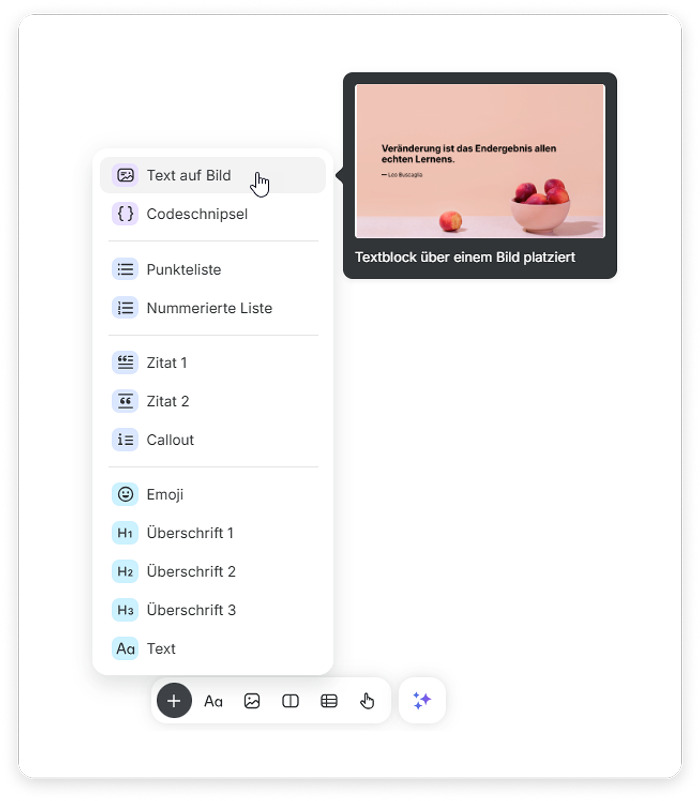
Öffnen Sie Ihre Seite in iSpring Cloud AI. Navigieren Sie in der Werkzeugleiste zu Text und wählen Sie dort die Option Text auf Bild.
Schritt 2. Hintergrundbild wählen
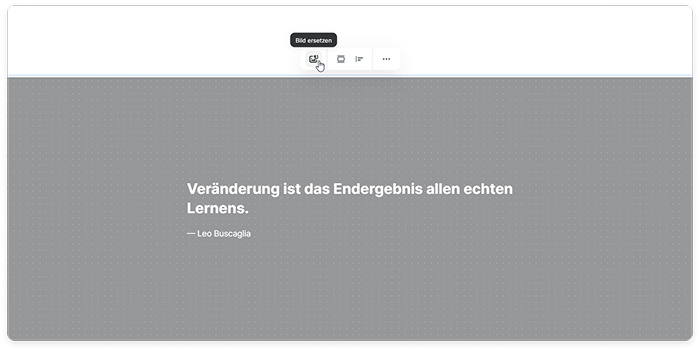
Um einen schönen Hintergrund hinzuzufügen, klicken Sie auf Bild ersetzen. Nach unserer Einschätzung eignen sich ruhige Motive mit freien Flächen am besten. Dort findet sich Platz für ein Textfeld, ohne mit dem Bild zu konkurrieren.
Schritt 3. Text auf Bild schreiben
Schreiben Sie Ihren Text direkt auf das Hintergrundbild. Hier gilt: Weniger ist mehr. Eine klare Kernaussage wirkt stärker als ein ganzer Absatz.
Schritt 4. Breite und Position anpassen
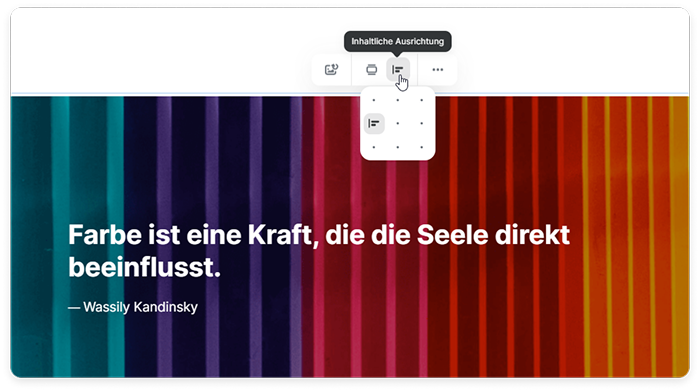
Über Inhaltsbreite legen Sie fest, wie breit der Inhalt auf dem Bild ist. Mit Inhaltliche Ausrichtung verschieben Sie den Text, etwa nach unten links. Auf diese Art bleibt das Motiv sichtbar und das Layout wirkt aufgeräumt.
Schritt 5. Schrift gestalten
Markieren Sie Ihren Text, um ihn über die Werkzeugleiste fett zu setzen oder die Farbe zu ändern. Schriftarten wählen Sie unter Einstellungen > Design, und auch eigene Fonts lassen sich hochladen.
Passt das Bild selbst noch nicht ganz? Dann bearbeiten Sie es direkt im Block unter Weitere Einstellungen. Um die Größe zu ändern, klicken Sie auf Zuschneiden, wählen den gewünschten Ausschnitt und bestätigen mit Speichern. Sitzt das Motiv an der falschen Stelle, verschieben Sie es über die Punkte bei Bildausrichtung.
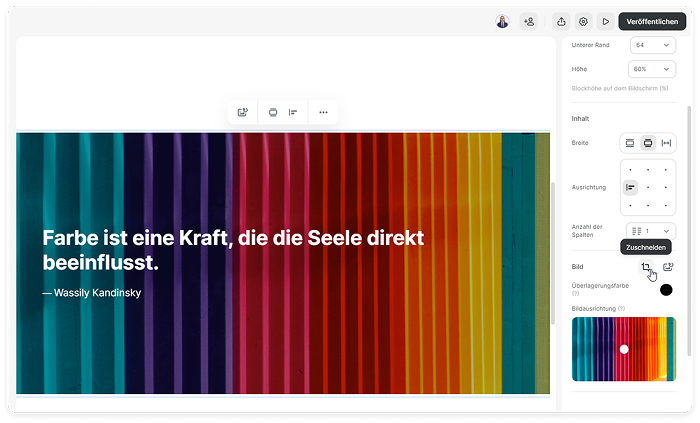
Ein letzter Handgriff sorgt für bessere Lesbarkeit. Im Menü für die Überlagerung legen Sie eine Farbe über das Bild und bestimmen deren Deckkraft. Dadurch hebt sich Ihr Text klarer vom Hintergrund ab. Das Ergebnis: Lernende bekommen visuelle Zwischenstopps, um kurz innezuhalten.

Bild mit Text erstellen: Apps und Tools im Überblick
Mit iSpring Cloud AI haben Sie bereits eine Lösung kennengelernt, um Bilder mit Text zu versehen. Das spart Zeit, denn Gestaltung und Lerninhalt liegen an einem Ort. Allerdings wird nicht jedes Bild in einer Lernumgebung verwendet. Manchmal soll ein einzelnes Foto beschriftet oder eine Grafik in eine Präsentation eingebunden werden.
Für solche Fälle gibt es weitere Tools, die sich in ihrer Arbeitsweise unterscheiden. Diese stellen wir Ihnen im Folgenden vor:
- iSpring Cloud AI: KI-gestütztes Online-Tool zur Kursentwicklung. Ideal, wenn Bilder mit Text Teil von Schulungen oder Longreads sein sollen.
- PowerPoint: Präsentations-App von Microsoft, die auf vielen Rechnern bereits installiert ist. Praktisch, wenn Bilder mit Text direkt in eine Präsentation gehören.
- Canva: Design-Plattform im Browser und als Desktop-App. Passend für Grafiken, die zum Beispiel auf Social Media geteilt werden.
- Visual Watermark: Kostenloses Browser-Tool ohne Registrierung. Gut geeignet, um einzelne Fotos schnell zu beschriften.
Mit allen Tools können Sie Bilder bearbeiten, indem Sie Text einfügen – ganz ohne Vorkenntnisse in Grafikdesign. Welches am besten passt, hängt vor allem davon ab, wo Ihr Bild mit Text später zum Einsatz kommt.
Text auf Bild schreiben: Ein Online-Tool für jeden Zweck
Jedes der Produkte hat seine eigenen Stärken und Vorteile. Manche Unterschiede zeigen sich erst bei den Details. Deshalb werfen wir nun einen etwas genaueren Blick auf die Möglichkeiten.
iSpring Cloud AI
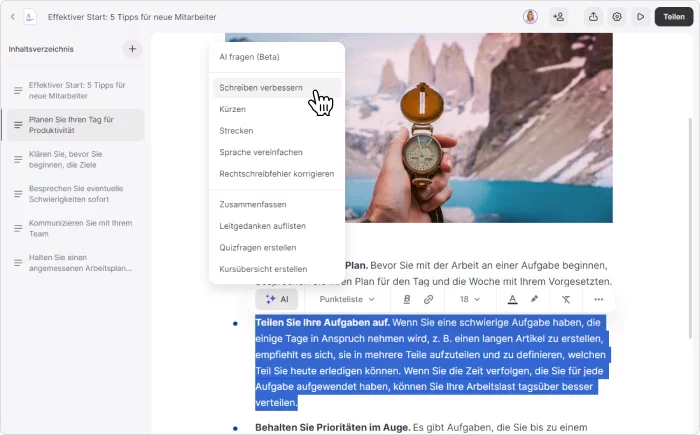
Die Anleitung oben hat gezeigt, wie einfach Sie in iSpring Cloud AI einen Text in ein Bild einfügen. Damit setzen Sie Zitate oder wichtige Regeln direkt auf ein passendes Hintergrundbild, ganz ohne separates Grafikprogramm. Der Block Text auf Bild ist allerdings nur ein Baustein des KI-gestützten Tools zur Kursentwicklung.
Mit der umfangreichen Plattform erstellen Sie ganz einfach komplette Lernangebote statt einzelner Grafiken. Dabei sind Bilder mit Text nur ein Element von vielen, die gemeinsam ein stimmiges Ergebnis schaffen.
Für die Gestaltung von Lernmaterialien bietet das Tool vielfältige Möglichkeiten, darunter:
- Markenanpassung: Passen Sie das Design Ihrer Inhalte ganz einfach mit Farben und Schriftarten an das Aussehen Ihrer Marke an. Alles wirkt dadurch wie aus einem Guss.
- KI-Kurserstellung: Aus einer kurzen Themenbeschreibung und optional eigenen Dokumenten erstellt die KI einen ersten Kurs-Entwurf. Diesen ergänzen Sie anschließend mit Medien wie Bildern mit Text.
- Text-to-Speech powered by ElevenLabs: iSpring Cloud AI verwandelt Texte per KI in eine Audiospur, mit über 10.000 Stimmen zur Auswahl. Lernende können Inhalte also auch anhören.
- Darstellung auf jedem Gerät: Kurse und Longreads passen sich automatisch an jeden Bildschirm an, für maximale Flexibilität.
Sind Ihre Inhalte fertig, teilen Sie sie per Link oder exportieren sie als SCORM- oder xAPI-Paket für Ihr LMS. Gerade wenn Bilder mit Text Teil eines größeren Lernangebots sind, ist iSpring Cloud AI aus unserer Sicht deshalb die richtige Wahl. Wer sich selbst ein Bild machen möchte, kann alle Funktionen in der kostenlosen Testversion ausprobieren.
PowerPoint

PowerPoint ist auf vielen Geräten ohnehin bereits installiert. Gerade für Bilder mit Text in Präsentationen müssen Sie daher oft gar kein neues Programm öffnen. Laut Microsoft funktioniert das Vorgehen für PowerPoint ähnlich auch in Word und Excel. Das Ganze funktioniert dabei wie folgt:
- Fügen Sie das gewünschte Foto in Ihre Folie ein.
- Klicken Sie auf der Registerkarte Einfügen in der Gruppe Text auf Textfeld und ziehen Sie es in der Nähe des Bildes auf.
- Geben Sie Ihren Text ein und ziehen Sie das Textfeld am Außenrand an die gewünschte Stelle über dem Foto.
- Wählen Sie auf der Registerkarte Formformat in der Gruppe Formenarten unter Fülleffekt die Option Keine Füllung. Über Formkontur und Kein Rahmen entfernen Sie zudem die Umrandung.
- Markieren Sie Foto und Textfeld mit gedrückter STRG-Taste und fassen Sie beide in der Gruppe Anordnen über Gruppieren zusammen.
Neben der reinen Platzierung bietet PowerPoint einige Gestaltungsmöglichkeiten. Diese Funktionen helfen dabei, Details im Layout stimmig zu kombinieren:
- Textfeld: Ideal für längere Texte oder Bildunterschriften ohne ausgefallene Formatierung.
- WordArt: Verleiht kurzen Aussagen ein stilisiertes Aussehen, ähnlich wie auf einer Postkarte.
- Textformatierung: Schriftart und Stil ändern Sie per Rechtsklick direkt im Kontextmenü.
- Freie Drehung: Der Text lässt sich in genau den Winkel drehen, der am besten zum Motiv passt.
Durch das Gruppieren bleiben Foto und Textfeld fest verbunden, sodass beim Verschieben auf der Folie nichts verrutscht. Nach unserer Einschätzung ist PowerPoint damit eine praktische Lösung, wenn Ihr Bild ohnehin Teil einer Präsentation ist.
Canva
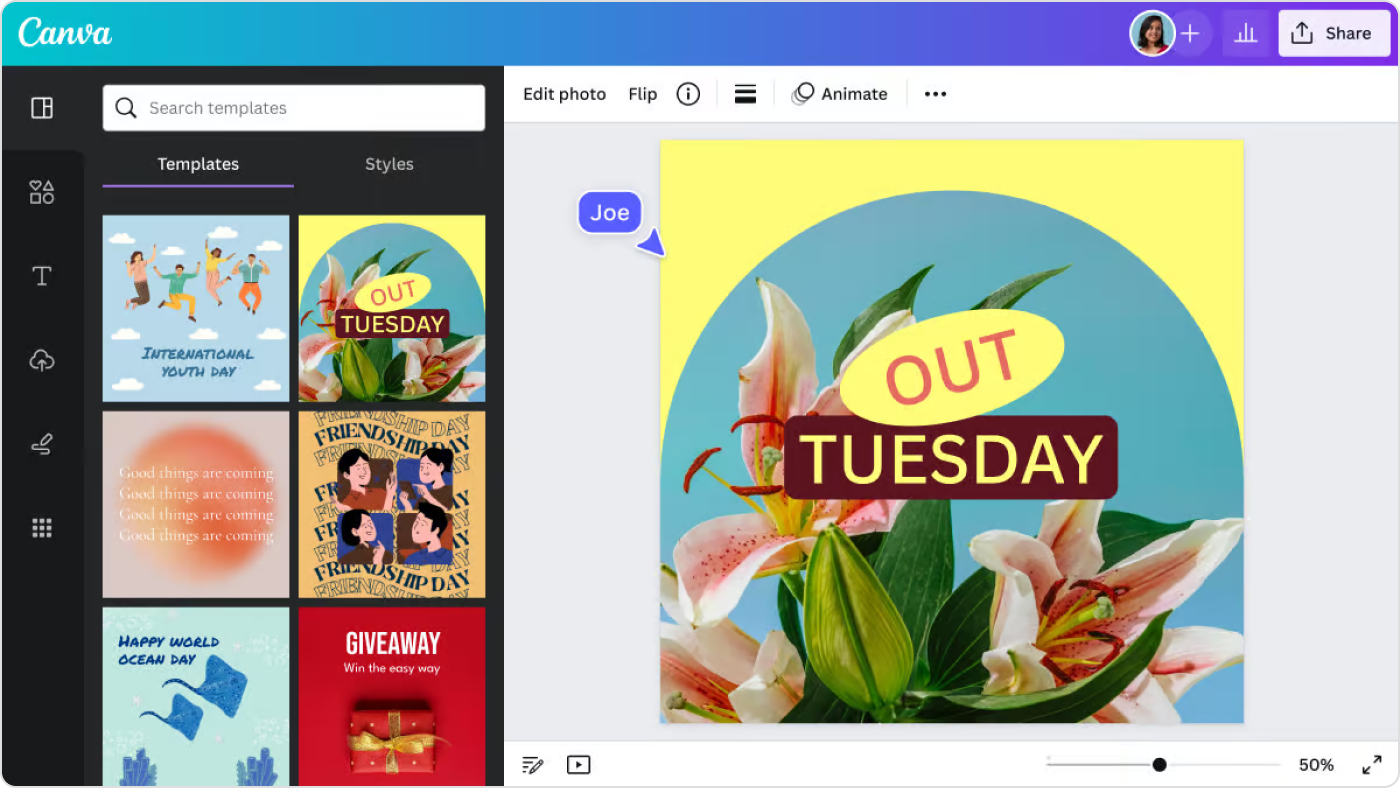
Canva ist eine bekannte Design-Plattform, mit der Sie Bilder bearbeiten und Text einfügen, ohne Grafikkenntnisse zu brauchen. Neben der Browser-Version gibt es Canva als Desktop-App für Windows und Mac.
In der Anwendung Text zu Foto hinzufügen klicken Sie einfach auf das Feld Bild hochladen oder ziehen die gewünschte Datei ins Feld. Um das Bild zu beschriften, wählen Sie im Foto-Editor die Option Text aus.
Möchten Sie mit Canva einen Text zu einem Bild hinzufügen, sind diese Funktionen hilfreich:
- Kombinationen von Schriftarten: Hunderte vorformatierte Kombinationen ziehen Sie per Drag-and-drop ins Bild. Die Schriftgröße skaliert Canva dabei automatisch passend zum Textfeld.
- Eigene Schriftstile: Passt keine der Möglichkeiten, gestalten Sie Ihre Bildunterschrift einfach selbst. Mit wenigen Klicks passen Sie Farbe und Ausrichtung an, ebenso den Zeichenabstand.
- Texteffekte hinzufügen: Schatten oder Neon heben Ihren Text hervor. Auf Wunsch stellen Sie ihn außerdem gebogen dar.
- Weichzeichner für den Hintergrund: Geht der Text im Foto unter, zeichnen Sie das Bild über einen Schieberegler leicht weich. In der Vorschau sehen Sie sofort, ab wann der Text klar lesbar ist.
Sind Sie mit der Arbeit im Editor fertig, können Sie Ihr Bild in unterschiedlichen Dateiformaten herunterladen, etwa als JPG oder PNG. Über den Button Teilen geben Sie es direkt weiter oder veröffentlichen es in sozialen Medien. Unserer Einschätzung nach ist Canva damit stark bei aussagekräftigen Grafiken.
Visual Watermark

Sie brauchen nur schnell einen kleinen Text für ein einzelnes Foto? Dann ist Visual Watermark eine praktische Möglichkeit, Text auf Bild zu schreiben, online und kostenlos. Der Editor läuft direkt im Browser, Sie müssen also nichts installieren. Eine Registrierung ist nicht nötig, und auch Werbung gibt es keine.
Ihre gewünschte Datei laden Sie per Drag-and-drop hoch, aus einem Cloud-Speicher wie Google Drive oder über einen Bildlink einer Webseite. Das Tool funktioniert mit jeder Art von Bild, auch mit Screenshots. Im Editor ist alles übersichtlich aufgebaut. Die Bearbeitungswerkzeuge erscheinen in der Nähe des Textes, an dem Sie gerade arbeiten.
Mithilfe dieser Funktionen können Sie Schrift in ein Bild einfügen und den Text ansprechend gestalten:
- Unbegrenzt viele Textblöcke: Jeder Block lässt sich separat gestalten. Titel und Bildunterschrift kombinieren Sie auf diese Art problemlos auf einem Bild.
- Hunderte Schriftarten: Insgesamt stehen 926 Schriftarten zur Auswahl. Für unterschiedliche Stile findet sich ein passender Look.
- Größe und Farbe: Beides passen Sie frei an, ebenso die Deckkraft. Text kann also etwas transparenter über dem Motiv liegen.
- Effekte für bessere Lesbarkeit: Aus 36 Effekten wählen Sie zum Beispiel Schatten oder Kontur. Auch auf hellem oder dunklem Hintergrund bleibt der Text damit gut lesbar.
- Flexibles Layout: Mehrzeiliger Text, verschiedene Ausrichtungen und ein anpassbarer Zeilenabstand werden ebenfalls unterstützt. Auch der Drehwinkel lässt sich ändern.
Mit einem Klick auf Bild speichern laden Sie das Ergebnis herunter, und zwar ohne Wasserzeichen. Die Änderungen landen dabei auf einer Kopie, Ihre Originaldatei bleibt unverändert. Nach unserer Einschätzung eignet sich Visual Watermark vor allem für schnelle Einzelbilder.
Fazit
Ob Zitat, Regel oder Kernaussage: Mit dem passenden Tool lässt sich Text in ein Bild einfügen, ganz ohne Grafikkenntnisse. Welche Lösung am besten passt, hängt vor allem vom Einsatzort ab. PowerPoint ist naheliegend, wenn das Bild ohnehin in einer Präsentation landet. Für visuell ansprechende Grafiken eignet sich Canva, während Visual Watermark einzelne Fotos besonders schnell beschriftet.
Sollen Bilder mit Text Teil eines Longreads oder einer Schulung werden, können Sie diese in iSpring Cloud AI direkt auf der Lernseite gestalten – passend zu Ihrem Corporate Design. Fertige Inhalte teilen Sie anschließend per Link oder binden sie über SCORM in Ihr LMS ein. Wenn Sie auf der Suche nach einem leistungsstarken Toolkit sind, lohnt sich die kostenlose Testversion von iSpring Cloud AI. Darin können Sie direkt einen Text in ein Bild einfügen und online Ihren ersten Longread gestalten.
FAQs
Wie kann ich kostenlos Text in ein Bild einfügen?
Dafür gibt es kostenlose Online-Tools, die direkt im Browser laufen. Meist laden Sie Ihr Foto hoch, fügen ein Textfeld ein und passen Schrift und Position an. Anschließend speichern Sie das fertige Bild auf Ihrem Gerät. Achten Sie bei der Auswahl auf eine einfache Benutzeroberfläche. Prüfen Sie außerdem, ob das Ergebnis ohne Wasserzeichen heruntergeladen werden kann.
Schnelles
Kurs-Autoren-Toolkit
Onlinekurse und -bewertungen in kürzester Zeit erstellen