




PowerPoint komprimieren ohne Qualitätsverlust
 12 Oktober, 2026
 11 Minuten
  1.018 Aufrufe
Die Präsentation steht, der Kunde wartet, doch die Mail kommt mit einer Fehlermeldung zurück? Große PowerPoint-Dateien bremsen beim Versand und beim Hochladen. Das muss nicht sein. In diesem Beitrag zeigen wir, wie Sie eine PowerPoint komprimieren, ohne Qualitätsverlust in Kauf zu nehmen. Sie erfahren, was PowerPoint selbst leistet und wann sich iSpring Converter Pro lohnt.
Leistungsstarkes und DSGVO-konformes Tool für Ihren Schulungsbedarf!

PowerPoint-Bilder komprimieren: Mac und Windows
Nur ein paar Folien, aber die PPTX-Datei ist trotzdem riesig? Häufig stecken hochaufgelöste Bilder und Grafiken dahinter. Ihr Ziel ist also, die PowerPoint-Bilder zu komprimieren, ohne einen Qualitätsverlust zu riskieren. Eine Basisfunktion bringt PowerPoint selbst mit, allerdings nur in den Desktopversionen der Office-Apps für Windows und Mac.
Öffnen Sie dafür die gewünschte PPT-Datei und wechseln Sie zur Registerkarte Bildformat. In der Gruppe Anpassen finden Sie die Option Bilder komprimieren. Ein Klick darauf öffnet die Komprimierungsoptionen. Entfernen Sie dort das Häkchen bei Nur auf dieses Bild anwenden, damit die Änderungen für alle Bilder gelten. Legen Sie unter Auflösung die gewünschte Qualität fest und schließen Sie das Fenster mit OK.
Noch mehr Speicherplatz sparen Sie im Menü Datei unter Optionen und Erweitert. Im Abschnitt Bildgröße und -qualität lassen sich die Bildbearbeitungsdaten verwerfen. Zudem können Sie dort die Standardauflösung senken, laut Microsoft genügen 150 ppi oder weniger.
Ein Hinweis dazu: Gelöschte Bildbearbeitungsdaten lassen sich nicht wiederherstellen. Für die Anzeige der PowerPoint am Bildschirm reicht eine niedrige Auflösung meist aus, für Druckqualität dagegen nicht.
PPT-Datei komprimieren mit iSpring Converter Pro
Mehr Kontrolle über Ihre PowerPoint-Bilder bekommen Sie mit iSpring Converter Pro. Das Programm arbeitet als Add-In direkt in PowerPoint unter Windows und bündelt die Einstellungen zur Medienqualität und Dateigröße in einem Fenster. Fertige Voreinstellungen erleichtern den Einstieg, eigene Varianten lassen sich speichern und wiederverwenden. Folgen Sie einfach dieser Anleitung, um Ihre Bilder in PPT zu komprimieren:
Schritt 1: Testversion herunterladen
Zunächst können Sie die kostenlose Testversion herunterladen. Sie testen 14 Tage den vollen Funktionsumfang, eine Kreditkarte brauchen Sie nicht. Nach dem Download und der Installation zeigt PowerPoint einen eigenen Reiter für iSpring Converter Pro an. Öffnen Sie dann die Präsentation, in der Sie Bilder komprimieren möchten.

Schritt 2: Veröffentlichungsfenster öffnen
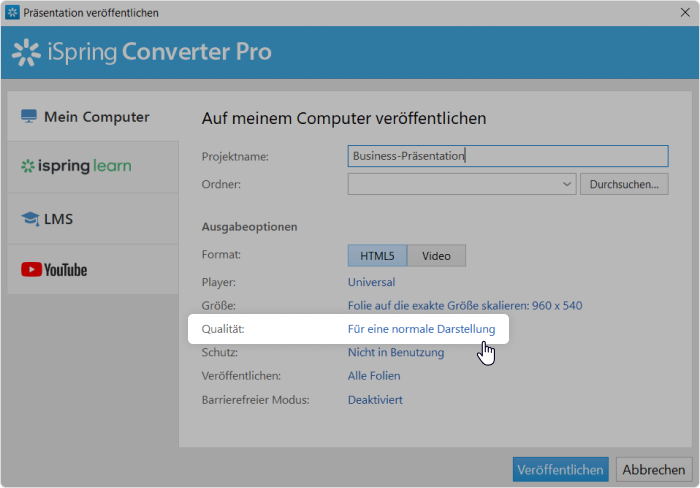
Klicken Sie in der PowerPoint-Präsentation auf den Button Veröffentlichen. Im folgenden Fenster legen Sie Format, Größe, Qualität und Schutz Ihrer Präsentation fest. Für Möglichkeiten zur Komprimierung sind vor allem die Einstellungen zur Qualität entscheidend.

Schritt 3: Passende Voreinstellung wählen
Klicken Sie im Feld Qualität auf den hinterlegten Link. iSpring stellt Ihnen dort fertige Voreinstellungen für unterschiedliche Situationen bereit:
- Hohe Qualität: Diese Vorlage eignet sich für PowerPoint-Dateien, bei denen jedes Detail zählt.
- Standardansicht: Für die meisten Präsentationen ist das ein guter Mittelweg.
- Langsame Verbindungen: Hier wird stärker komprimiert, damit die Folien auch bei schwachem Internet schnell laden.
Dabei gilt eine einfache Faustregel: Je höher die Bildqualität, desto größer die fertige Datei.
Schritt 4: Komprimierung der Bilder festlegen
Möchten Sie gezielter vorgehen? Dann erstellen Sie eine eigene Voreinstellung und legen die Komprimierung der Bilder selbst fest. So lässt sich die PowerPoint-Bildgröße reduzieren, ohne dass Sie jedes Foto einzeln anfassen. Laut iSpring-Experten liefert die Option Intelligent das beste Verhältnis aus Qualität und Dateigröße. Das Tool entscheidet dabei für jedes Bild selbst, ob es verlustbehaftet oder verlustfrei komprimiert wird.
Falls Sie lieber selbst steuern, stehen zwei weitere Modi zur Wahl:
- Verlustbehaftet: Alle Bilddaten werden im JPG-Format gespeichert. Diese Variante passt, wenn eine kleine Datei für Sie Vorrang hat.
- Verlustfrei: Ihre PowerPoint-Bilder bleiben als PNG erhalten. Die Bildqualität ist bestmöglich, die Dateien fallen allerdings deutlich größer aus.
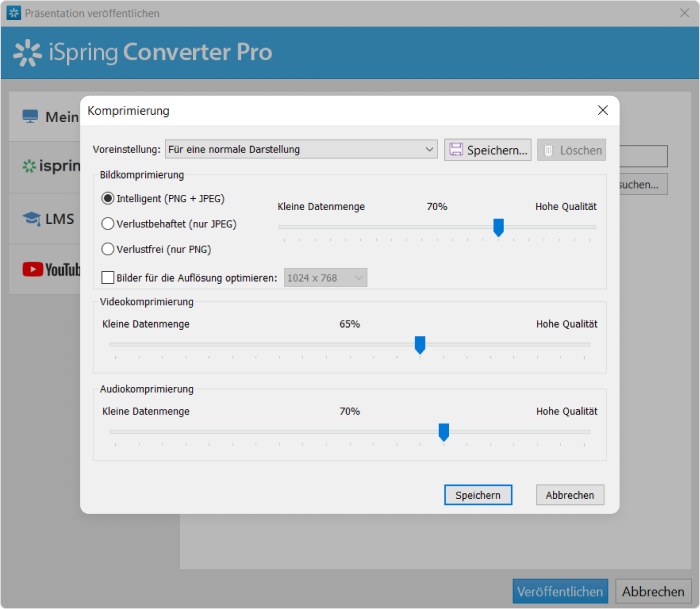
Unserer Meinung nach ist Intelligent der richtige Startpunkt, wenn Sie mühelos Ihre PPTX komprimieren wollen. Denn Sie müssen nicht einzeln abwägen, wie viel Bildqualität nötig ist.
Schritt 5: Einstellungen speichern und veröffentlichen
Speichern Sie Ihre Einstellungen über den entsprechenden Button als eigene Voreinstellung und geben Sie ihr einen Namen. Sie steht danach für alle Präsentationen auf Ihrem Rechner bereit. Wenn Sie das nächste Mal eine PowerPoint-Datei verkleinern wollen, sparen Sie sich also die erneute Konfiguration. Veröffentlichen Sie die Präsentation anschließend wie gewohnt. Tauchen dabei an irgendeiner Stelle Fragen auf, hilft Ihnen der iSpring-Support rund um die Uhr weiter.
Und wenn die Präsentation danach per E-Mail raus soll? Auch dafür bringt iSpring Converter Pro eine passende Lösung mit, wie der nächste Abschnitt zeigt.
PowerPoint verkleinern für den E-Mail-Versand
Ist Ihre PowerPoint zu groß für Mail? Viele Anbieter begrenzen die Größe von Anhängen, bei Gmail liegt das Limit laut Google bei 25 MB. Aus unserer Sicht ist eine HTML5-Version hier oft die bessere Wahl. Ihre Empfänger öffnen sie ohne Probleme im Browser, auch am Mac oder auf dem Smartphone.
Mit iSpring Converter Pro erledigen Sie Komprimierung und Versand in einem Ablauf:
- Klicken Sie im Reiter iSpring Converter Pro auf Veröffentlichen und wählen Sie Mein Computer.
- Über Durchsuchen legen Sie den Speicherort fest, als Format wählen Sie HTML5. Im Feld Qualität wählen Sie eine fertige Voreinstellung oder Ihre eigene Vorlage.
- Optional sichern Sie die Präsentation im Feld Schutz mit Kennwort, Wasserzeichen oder einer Zeit- bzw. Domainbeschränkung ab.
- Nach dem Veröffentlichen entscheiden Sie, ob die Präsentation direkt als E-Mail-Anhang verschickt oder als ZIP-Archiv gepackt wird.
Die Komprimierung richtet sich dabei nach Ihrer gewählten Voreinstellung. So können Sie Ihre PowerPoint-Präsentation verkleinern und ganz einfach für den E-Mail-Versand bereitstellen.
PPT komprimieren: Videos verkleinern
Haben Sie ein Video eingebettet und plötzlich ist die Datei deutlich größer? Das ist kein Zufall. Eingebettete Videos sind oft die größten Speicherplatzverursacher. Sie können die PowerPoint-Dateigröße reduzieren, indem Sie Audio- und Videodateien komprimieren.
Auch dafür bringt PowerPoint eine eigene Funktion mit, laut Microsoft-Hilfe allerdings nur unter Windows, nicht auf dem Mac. Öffnen Sie die PPT-Präsentation und wählen Sie auf der Registerkarte Datei die Option Info. Im Abschnitt Multimedia finden Sie Medien komprimieren. Dort legen Sie die Videoqualität fest. Dafür gibt es die Optionen:
- Full HD (1080p): Platzsparend bei weitgehender Bewahrung der Audio- und Videoqualität.
- HD (720p): Die Qualität ist mit über das Internet gestreamten Medien vergleichbar.
- Standard (480p): Am besten, wenn wenig Platz verfügbar ist, etwa beim Senden von Präsentationen per E-Mail.
Ein Hinweis dazu: Eingebettete Untertitel und alternative Audiospuren gehen bei der Komprimierung verloren.
Mehr Spielraum, um PowerPoint-Videos zu komprimieren, bietet Ihnen dagegen iSpring Converter Pro. Statt fester Stufen bestimmen Sie die Videoqualität hier in Prozent. Ihre Einstellungen speichern Sie anschließend als Voreinstellung für weitere PowerPoint-Präsentationen. So gehen Sie vor:
- Qualitätseinstellungen öffnen: Klicken Sie im Reiter iSpring Converter Pro auf Veröffentlichen und öffnen Sie über den Link im Feld Qualität die Einstellungen.
- Videoqualität festlegen: In einer eigenen Voreinstellung passen Sie die Videokomprimierung zwischen 0 und 100 Prozent an. Laut iSpring-Experten sollten Sie mindestens 50 Prozent wählen.
- Audioqualität abstimmen: Die Audiokomprimierung wirkt auch auf die Tonspur Ihrer Videos. Deshalb empfiehlt iSpring auch hier 50 Prozent oder mehr.
- Speichern und veröffentlichen: Ihre Werte sichern Sie als Voreinstellung mit eigenem Namen. Danach veröffentlichen Sie die Präsentation inklusive aller Animationen, Effekte und Videos.
Unser Tipp: Meistens lohnt es sich, Video- und Audiowerte gemeinsam anzupassen. Dadurch lässt sich die Dateigröße der Videos merklich verringern, ohne dass es zu großen Qualitätsverlusten kommt.
PowerPoint-Präsentation komprimieren
Wie kann ich eine PowerPoint komprimieren, wenn Bilder und Videos gleichzeitig zu groß sind? In den vorigen Abschnitten haben Sie beide Stellschrauben einzeln kennengelernt. Bei den Bildern übernimmt die Smart-Komprimierung die Wahl zwischen verlustbehaftet und verlustfrei. Bei Videos und Ton legen Sie die Qualität dagegen selbst in Prozent fest.
Mit iSpring Converter Pro müssen Sie diese Schritte nicht getrennt erledigen. Alle Werte speichern Sie in einer gemeinsamen Voreinstellung. Beim Veröffentlichen wirkt diese dann auf die gesamte Präsentation. Für die nächste Datei wählen Sie die Vorlage einfach erneut aus. So können Sie Ihre PowerPoint verkleinern, ohne jede Folie einzeln anzufassen.
Darüber hinaus bietet das Tool einige Funktionen, die beim Weitergeben der fertigen PowerPoint-Präsentation helfen:
- HTML5-Export: Ihre Präsentation wird zu einer Webseite, die sich direkt im Browser öffnen lässt. Dank der HyperPoint-Technologie bleiben Effekte, Übergänge und die Formatierung von Text erhalten.
- MP4-Export: Die Inhalte lassen sich auch als Video ausgeben, etwa für YouTube oder Vimeo. Audio- und Videokommentare werden dabei übernommen.
- Anpassung an jedes Gerät: Nach der Konvertierung richtet sich die Präsentation nach Bildschirmgröße und Ausrichtung. Ihre Empfänger können sie also auf dem Smartphone ebenso ansehen wie am Laptop.
- Schutz auf vier Ebenen: Wasserzeichen, Kennwort sowie Zeit- und Domainbeschränkungen sichern Ihre Daten ab. Gerade bei vertraulichen PowerPoint-Präsentationen ist das kein Extra am Rande.
- Auswahl einzelner Folien: Bei Bedarf werden nur ausgewählte Bereiche der Präsentation veröffentlicht. Folien, die Ihre Empfänger nicht brauchen, bleiben so außen vor.
Auch beim Ziel bleiben Sie flexibel. Sie können die Präsentation auf Ihrem Rechner speichern oder für eine Lernplattform aufbereiten.
Wie stark sich Ihre PowerPoint dabei an MB verkleinern lässt, hängt letztlich vom Umfang und der Anzahl der Medien ab. Unseres Erachtens ist das trotzdem der bequemste Weg, eine PowerPoint-Präsentation zu komprimieren. Denn alle Einstellungen laufen in einem Fenster zusammen.
Fazit
Eine zu große PowerPoint-Datei muss kein Dauerzustand sein. Wie dieser Beitrag zeigt, reichen für einen schnellen Eingriff oft schon die Bordmittel von PowerPoint. Allerdings arbeiten Sie dort mit festen Stufen und passen jede Datei einzeln an.
Mehr Möglichkeiten bietet iSpring Converter Pro. Bei Bildern übernimmt die Smart-Komprimierung die Wahl zwischen verlustbehaftet und verlustfrei. Für Videos und Ton legen Sie die Qualität dagegen in Prozent fest. Hinzu kommen der Export als HTML5 oder MP4 sowie der direkte Versand per E-Mail. Soll die Präsentation das Haus verlassen, sichern Sie sie zudem mit Kennwort oder Wasserzeichen ab.
Unserer Ansicht nach lohnt sich das vor allem, wenn Sie regelmäßig umfangreiche Präsentationen weitergeben. Denn einmal eingerichtet, sparen Sie sich bei jeder neuen Datei die erneute Konfiguration. Wenn Sie Ihre PowerPoint komprimieren möchten, ganz ohne Qualitätsverlust, dann testen Sie iSpring Converter Pro jetzt 14 Tage kostenlos an Ihrer eigenen Präsentation.
FAQ
Wie kann ich eine Präsentation komprimieren?
Am einfachsten komprimieren Sie dafür die Bilder und Videos in Ihrer PPT-Präsentation. Bilder verkleinern Sie in PowerPoint über Bildformat und Bilder komprimieren. Videos lassen sich unter Windows über Datei, Info und Medien komprimieren verkleinern. Zusätzlich sparen Sie Platz, wenn Sie in den Optionen die Bearbeitungsdaten verwerfen.
Wie kann ich eine PowerPoint-Präsentation komprimiert versenden?
Um eine PowerPoint zu verkleinern, komprimieren Sie zunächst Bilder und Videos, damit die Datei unter dem Limit Ihres Mail-Anbieters bleibt. Ist sie trotzdem zu groß, hilft eine HTML5-Version Ihrer Präsentation, die der Empfänger einfach im Browser öffnet. Eine weitere Option sind PDFs: So können sich andere Personen die PPT-Präsentation ansehen, aber nicht bearbeiten.
Warum ist meine PowerPoint-Datei so groß?
Durchsuchen Sie Ihre Folien am besten zuerst nach eingebetteten Medien. Häufig liegt es an hochaufgelösten Bildern sowie eingebetteten Audio- und Videodateien. Laut Microsoft können auch eingebettete Schriftarten die PPT-Datei vergrößern. Zudem speichert PowerPoint nach jeder Bildbearbeitung die Originaldaten mit, damit Sie Änderungen rückgängig machen können. Beides lässt sich in den Optionen anpassen.
Schnelles
Kurs-Autoren-Toolkit
Onlinekurse und -bewertungen in kürzester Zeit erstellen