



Bildschirmaufnahme-Programm: Der große Guide für 2026
 21 September, 2026
 24 Minuten
  95.129 Aufrufe
Was macht ein Erklärvideo eigentlich so viel wirksamer als ein Handbuch? Die Antwort liefert die Lernforschung: Laut einer TechSmith-Studie aus dem Jahr 2024 bevorzugen 83 Prozent der Befragten Video gegenüber jeder anderen Form. Wenn es darum geht, sich Inhalte erklären zu lassen, führt meistens kein Weg an Video vorbei. Genau hier setzen Bildschirmaufnahme-Programme an: Sie machen aus einem abstrakten Arbeitsschritt ein Tutorial, das sich später jederzeit wieder ansehen lässt.
Welche Software dafür infrage kommt, hängt stark vom gewünschten Ziel ab. Denn die Unterschiede zwischen den verfügbaren Tools sind größer, als man zunächst denkt. Dieser Artikel nimmt deshalb zehn Videoaufnahme-Programme unter die Lupe, inklusive wichtigster Funktionen und Bearbeitungsoptionen.
DSGVO-konformes Bildschirmaufnahme-Programm Ihrer Wahl!

Videoaufnahme-Programme im Überblick
Wer zum ersten Mal nach passender Software für die Bildschirmaufnahme sucht, verliert bei der Auswahl schnell den Überblick. Manche Programme sind auf schnelle, spontane Videoaufnahmen ausgelegt, andere auf professionelle Schulungsinhalte oder den direkten Kundenkontakt im Vertrieb. Manche kosten nichts, andere setzen auf einen tiefen Funktionsumfang mit entsprechendem Preis. Diese zehn Screen-Recorder-Tools zeigen, wie unterschiedlich die Ansätze ausfallen können:
- iSpring Cam Pro: Bildschirmaufnahme und Videoeditor in einem Werkzeug, ideal für einzelne, professionell wirkende Tutorials.
- iSpring Suite: Bildschirmaufzeichnung direkt in PowerPoint eingebettet, perfekt für vollständige E-Learning-Kurse.
- Loom: Cloudbasierte Kurzvideos für Teams, sofort teilbar per Link statt per Meeting.
- Camtasia: Programm für tiefe Nachbearbeitung mit textbasiertem Editor für aufwendige Trainingsvideos.
- Movavi Screen Recorder: Schneller Einstieg ohne Einarbeitung, mit Aufnahmeplaner für wiederkehrende Termine.
- ScreenPal: Viele kostenlose Funktionen mit Green-Screen und Zeichentools, ganz ohne Bezahlversion.
- Vidyard: Persönliche Videobotschaften mit CRM-Anbindung, gebaut für den Vertrieb.
- OBS Studio: Kostenlose Open-Source-Software mit Szenen und Übergängen für aufwendige Streaming-Setups.
- ShareX: Tool bietet automatisierte Screenshots und Aufnahmen für Windows-Nutzer mit hohem Aufnahmevolumen.
- Xbox Game Bar: Kostenlose Windows-Bordmittel für kurze, spontane Aufzeichnungen zwischendurch.
Welches Tool am Ende passt, hängt stark vom eigenen Einsatzzweck ab, nicht von einer allgemeingültigen Rangfolge. Ein einzelner Screenshot-Kommentar braucht schließlich ein anderes Werkzeug als ein vollständiger Videokurs. Deshalb lohnt sich ein genauerer Blick auf die einzelnen Programme, bevor eine Entscheidung fällt.

Bildschirmaufnahme-Tools im Detail
Eine kurze Beschreibung verrät selten, wie sich ein Screen-Recorder im Alltag tatsächlich anfühlt. Erst beim genaueren Hinsehen zeigt sich, wo die Stärken liegen und wo ein Screencast-Tool an seine Grenzen stößt. Die folgenden Abschnitte gehen deshalb durch jede einzelne Softwarelösung. Wir beleuchten dabei die wichtigsten Funktionen, die Möglichkeiten zur Nachbearbeitung und eine ehrliche Einschätzung, für wen sich das jeweilige Programm eignet.
iSpring Cam Pro
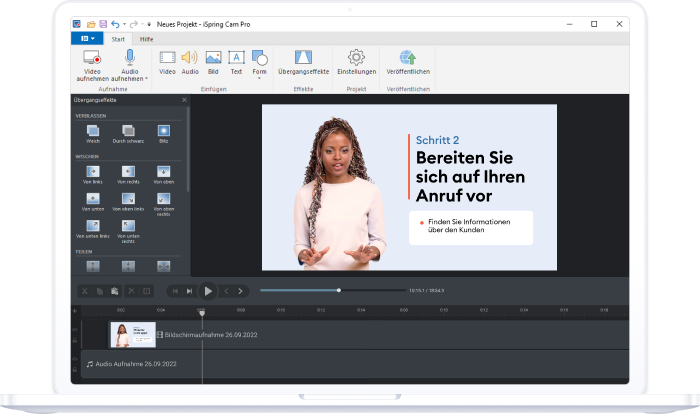
Screenshots und lange Texte kosten oft mehr Zeit als ein kurzes Video. iSpring Cam Pro verwandelt eine einfache Bildschirmaufnahme in wenigen Minuten in ein fertiges Video, inklusive Ton und Kommentaren. Das Screencast-Tool kann gleichzeitig Bildschirm und Ton aufnehmen und bringt direkt einen Videoeditor mit. Ein separates Schnittprogramm brauchen Sie also nicht.
Vor der Aufnahme legen Sie fest, was aufgezeichnet werden soll: nur der Bildschirm, die Webcam oder beides zugleich. Anschließend wählen Sie die passende Aufnahmefläche, etwa den gesamten Bildschirm oder nur einen bestimmten Bereich.
Um eine Bildschirmaufnahme zu starten, gehen Sie wie folgt vor:
- Laden Sie die kostenlose 14-Tage-Testversion herunter und öffnen Sie das Programm.
- Ein Klick auf den roten Button startet die Aufnahme.
- Ein kurzer Countdown läuft, bevor die Aufzeichnung wirklich beginnt.
- Bei einer Bereichsaufnahme steuern Sie über eine kleine Kontrollleiste. Dort pausieren Sie, beenden die Aufnahme oder schalten das Mikrofon stumm. Bei einer Vollbildaufnahme entfällt diese Leiste, damit sie nicht stört. Stattdessen nutzen Sie Hotkeys oder das Menü im Infobereich.
- Die Taste F10 beendet die Aufnahme, danach öffnet sich automatisch der Editor.
Wer möchte, ergänzt währenddessen Kommentare per Mikrofon, um Erklärungen direkt mit ins Video zu sprechen. Auch spontane Aussetzer sind kein Problem, denn eine Bildschirmaufnahme lässt sich jederzeit pausieren und später fortsetzen. Sobald die Aufzeichnung steht, übergibt Cam Pro das Material automatisch an den integrierten Editor. Dort zeigt sich, wie viel mehr als nur Bildschirmaufzeichnung in diesem Werkzeug steckt:
- Mausaktionen hervorheben: Klicks werden mit Ton und visuellen Effekten unterlegt, sodass niemand einen Schritt verpasst.
- Tastatureingaben anzeigen: Genutzte Hotkeys blenden sich direkt im Video ein.
- Interaktive Leinwand: Anmerkungen, Formen und Bilder lassen sich per Drag & Drop einfügen.
- Mehrspurige Timeline: Verbinden Sie mehrere Videos und reichern Sie diese mit Ton an, inklusive Tempoanpassung.
- Kommentar hinzufügen: Visuelle Hinweise führen Zuschauer Schritt für Schritt durch die Aufnahme.
- Sanfte Szenenübergänge: Abrupte Schnitte weichen ausgefeilten Übergängen, die das Video runder wirken lassen.
Zum Abschluss entfernen Sie noch unerwünschte Fragmente, fügen Übergänge hinzu und exportieren das fertige Video als MP4, direkt zu YouTube oder ins LMS. Unserer Meinung nach zahlt sich genau die Kombination aus einfacher Aufnahme und Bearbeitung, gepaart mit interaktiven Elementen, aus.
Bei Cam Pro bleibt der gesamte Weg von der ersten Bildschirmaufnahme bis zum fertigen Video innerhalb derselben Plattform, allerdings nur unter Windows-Versionen. Wer regelmäßig Video-Tutorials produzieren will, bekommt mit dieser Screencast-Software eine tatkräftige Unterstützung.
iSpring Suite
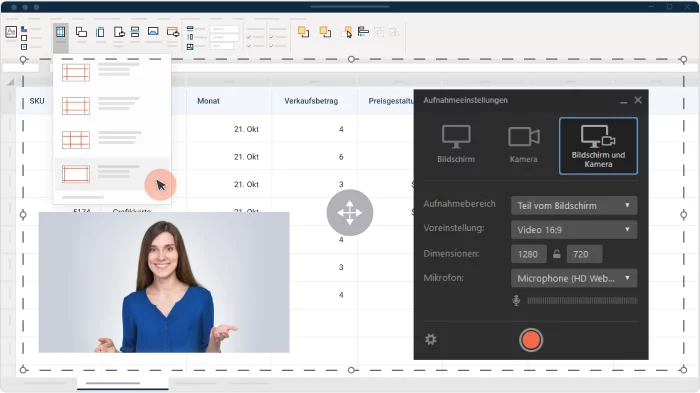
Aus einer einzelnen Bildschirmaufnahme wird schnell der Wunsch nach mehr, etwa nach Quizfragen dazu oder einem fertigen Kurs drumherum. Genau das deckt iSpring Suite ab. Der enthaltene Bildschirmrekorder iSpring Cam Pro lässt sich dabei direkt aus der vertrauten PowerPoint-Oberfläche heraus starten.
Ein Wechsel zwischen mehreren Programmen entfällt dadurch komplett. Bildschirmaufnahme, Bearbeitung und Kurserstellung laufen im selben System ab. Wer bereits mit PowerPoint arbeitet, muss sich also nicht erst in eine neue Software einarbeiten. Sie nutzen einfach vertraute Menüs und Werkzeuge weiter, um schnell und einfach zum fertigen Kurs zu kommen.
So fügen Sie eine Bildschirmaufzeichnung in eine Präsentation ein:
- Nutzen Sie den Download für die 14-tägige kostenlose Testversion von iSpring Suite und öffnen Sie die Anwendung.
- Klicken Sie in der Symbolleiste auf Bildschirmaufnahme, um eine neue Videoaufnahme zu starten oder ein bereits bestehendes Video zu öffnen.
- Speichern Sie das Projekt auf Ihrem Computer, falls das noch nicht geschehen ist.
- Bearbeiten Sie die Aufnahme im Videoeditor, zum Beispiel durch Zuschnitt oder Übergänge.
- Klicken Sie nach der Bearbeitung auf Speichern und Zurück zum Kurs.
- Das fertige Video erscheint automatisch auf der passenden Kursfolie.
Auch nachträgliche Änderungen bleiben unkompliziert. Ein vorhandenes Video lässt sich über Bildschirmaufnahme > Ersetzen jederzeit durch eine neue Bildschirm-Aufnahme ersetzen. Wird ein Erklärvideo gar nicht mehr gebraucht, reicht ein Rechtsklick auf das Video und die Option Ausschneiden, um es aus der Folie zu entfernen. Eine ganze Folie samt Video lässt sich ebenso einfach aus dem Kurs löschen, ohne dass an anderer Stelle nachgebessert werden muss.
Rund um die Bildschirmaufnahme bietet die Software noch einiges mehr:
- Wissen direkt abfragen: Quizfragen zu einem gezeigten Ablauf entstehen in derselben PowerPoint-Oberfläche, aus der auch die Aufnahme gestartet wird.
- Video und Folie synchronisiert: Eine Videoaufnahme lässt sich parallel zur Präsentation abspielen, sodass Bildschirm und Kontext gleichzeitig sichtbar bleiben.
- Einheitlicher Auftritt: Der Player, in dem die Videodateien später laufen, lässt sich farblich an die eigene Marke anpassen.
- Kontrolle über die Wiedergabe: Sie können Einstellungen zur Videowiedergabe steuern, etwa wer eine Bildschirmaufnahme wann sehen darf.
- Fertig für jedes LMS: Kurse inklusive Bildschirmaufzeichnungen lassen sich als SCORM-Paket exportieren und in jedes gängige LMS hochladen.
Technische Fragen bleiben dabei selten lange offen, denn der Support steht laut iSpring rund um die Uhr per Telefon und Chat zur Verfügung. Wer sich Screencast-Tool und E-Learning-Software lieber erst einmal zeigen lässt, bucht sich am besten eine persönliche Demo.
Unserer Meinung nach lohnt sich iSpring Suite vor allem dann, wenn eine einzelne Bildschirmaufnahme regelmäßig zu einem vollständigen Kurs werden soll. Wer ohnehin schon mit PowerPoint arbeitet, spart sich den Wechsel zwischen mehreren Programmen für Aufnahme, Bearbeitung und Kurserstellung.
Loom
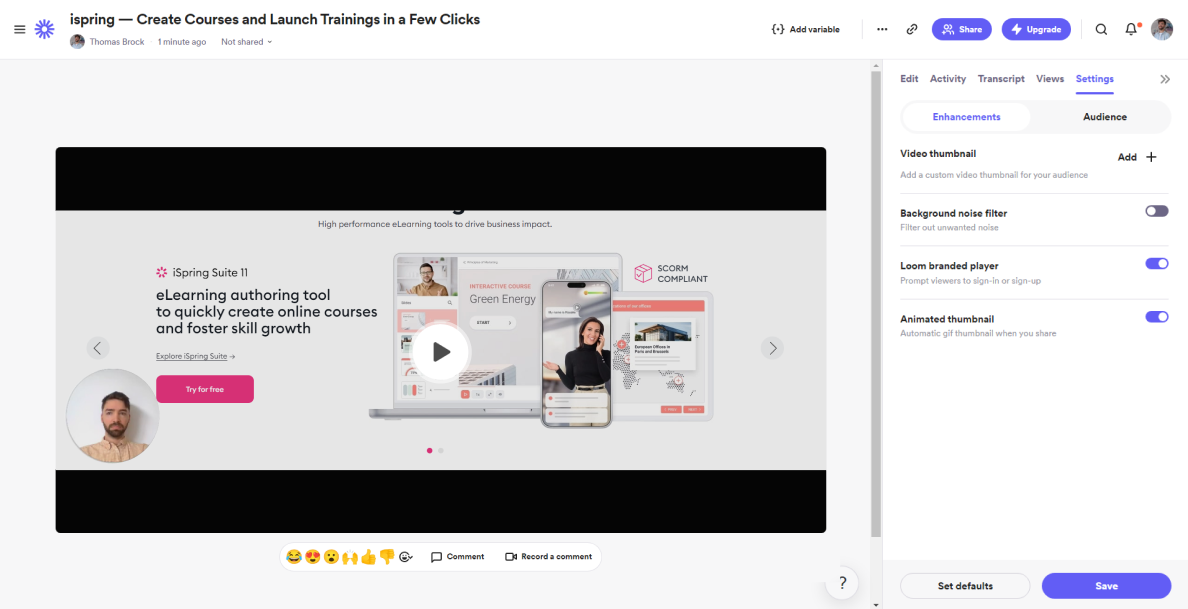
Ein Meeting einsparen, indem man stattdessen ein kurzes Video schickt: Genau dafür wurde Loom bekannt. Die Bildschirmaufnahme-Software lebt in der Cloud und läuft sowohl auf Mac als auch auf Windows-PCs. Dazu gibt es eine Chrome-Erweiterung sowie Apps für iOS und Android. Nach eigenen Angaben nutzen mittlerweile rund 400.000 Unternehmen das Tool, etwa für Schritt-für-Schritt-Anleitungen oder Produktvorstellungen im Vertrieb.
Aufgenommen wird direkt aus der App oder dem Browser heraus. Die Chrome-Erweiterung deckt dabei die Grundfunktionen ab, für erweiterte Werkzeuge wie Zeichentools oder HD-Aufnahmen braucht es die separate Desktop-App. Eine Bildschirmaufzeichnung läuft dabei denkbar einfach ab.
- Zunächst wählen Sie, was aufgezeichnet werden soll, nur der Bildschirm oder Bildschirm und Kamera gemeinsam.
- Nach einem Klick auf Start Recording läuft ein 3-Sekunden-Countdown, bevor die Aufnahme beginnt.
- Ein Klick auf den roten Button beendet die Aufzeichnung wieder, danach kopiert Loom den Freigabe-Link automatisch in die Zwischenablage.
Diese Details machen den Unterschied bei der täglichen Nutzung:
- Mauszeiger-Fokus: Mouse-Follow- und Hervorhebungs-Tools lenken die Aufmerksamkeit während der Aufnahme automatisch auf wichtige Stellen.
- Bild-in-Bild-Format: Die Webcam-Einblendung läuft während der Bildschirmaufnahme in einem kleinen Fenster mit, praktisch für Vertriebsvideos.
- Live-Rewind: Einzelne Passagen lassen sich sofort neu aufnehmen, ohne die komplette Aufnahme zu wiederholen.
- Video einbetten: Fertige Bildschirmaufnahmen lassen sich direkt auf Webseiten oder in Dokumentationen einbetten.
- Untertitel-Funktion: Automatisch erzeugte Untertitel machen Videos barrierefrei zugänglich.
Sobald die Aufzeichnung steht, übernimmt der integrierte Editor den Feinschliff. Clips lassen sich trimmen und aneinanderreihen, dazu kommen Zeichentools für Anmerkungen sowie Text- und Pfeil-Overlays. Zuschauer hinterlassen außerdem zeitgestempeltes Feedback oder Emoji-Reaktionen direkt im Video.
Aus unserer Sicht liegt eine der großen Stärken von Loom weniger in der Aufnahme selbst als in der Verbreitung danach: Ein Link genügt, und das Video ist sofort verfügbar, ganz ohne Dateiversand. Wer täglich zwischen Zeitzonen oder vollen Kalendern jonglieren muss, gewinnt mit Loom vor allem Zeit zurück.
Camtasia
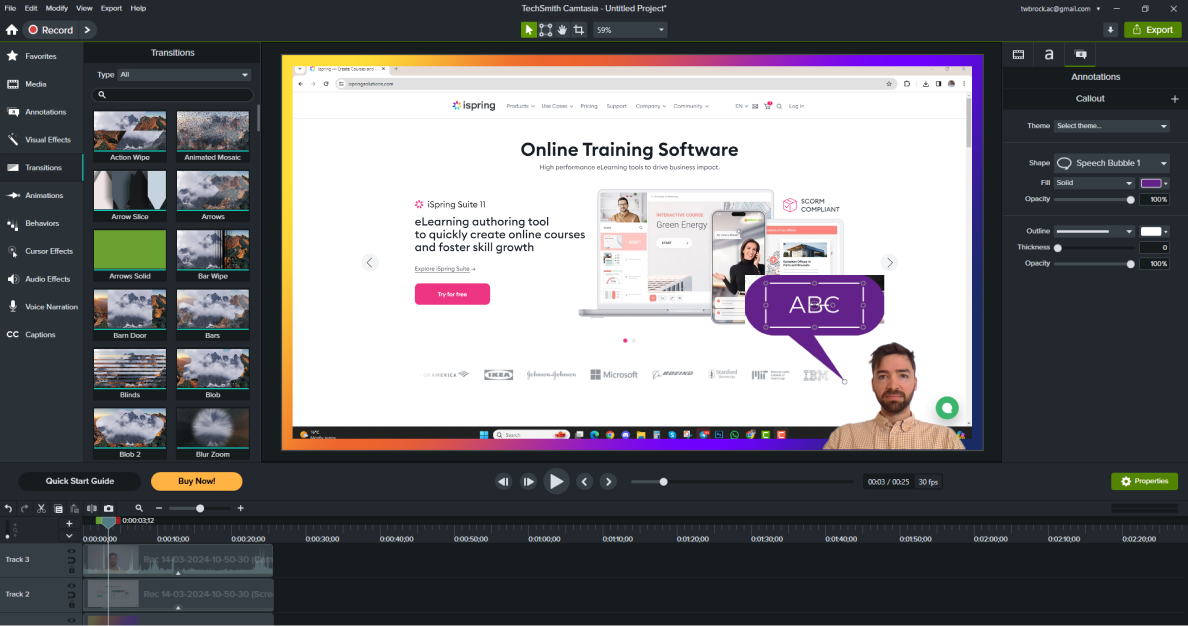
Ein Meeting-Mitschnitt, eine Fehlermeldung, ein kompletter Trainingskurs: Camtasia deckt praktisch jede Art von Bildschirmaufnahme ab. Für den schnellen Einstieg gibt es Camtasia Online. Das ist ein kostenloser Screen-Recorder direkt im Browser, ganz ohne Download oder Wasserzeichen.
Wer mehr braucht, wechselt in den vollwertigen Camtasia Editor für Windows und Mac. Im Vergleich zu einfacheren Screencast-Tools richten sich beide Varianten klar an Unternehmen und Trainer. Das Bildschirmaufnahme-Programm ermöglicht es, Wissen dauerhaft in Videoform festzuhalten, statt es nur einmal mündlich zu erklären.
Der Camtasia Editor bringt eine Reihe nützlicher Funktionen mit:
- Mehrspurige Aufnahme: Bildschirm, Kamera, Systemton und Mikrofon werden auf getrennten Spuren aufgezeichnet.
- Textbasierte Bearbeitung: Über Audiate wird die Tonspur automatisch transkribiert, ein Versprecher lässt sich durch Löschen eines Wortes entfernen.
- Drag-and-Drop-Effekte: Zoom, Verkleinerungen oder Callouts fügen Sie mit wenigen Klicks direkt in die Timeline ein.
- Individuelle Schemas und Vorlagen: Ein einheitliches Branding lässt sich auf alle Videos gleichzeitig anwenden.
- Cursoreffekte und Anmerkungen: Mit Screentelligence lassen sich Mausbewegungen und Anmerkungen hinzufügen, damit Tutorials leichter zu verfolgen sind.
Auch Barrierefreiheit deckt der Editor ab: Untertitel und Übersetzungen in mehrere Sprachen lassen sich im Handumdrehen erstellen, sodass Videos deutlich mehr Menschen erreichen.
Nach unserer Einschätzung liegt die Stärke von Camtasia klar in der Tiefe der Nachbearbeitung, nicht in der Geschwindigkeit der Aufnahme selbst. Nutzer-Erfahrungen bestätigen das immer wieder: Camtasia wird häufig genau dann empfohlen, wenn ein Video mehr können soll als eine einfache Bildschirmaufnahme.
Für ein schnelles Feedback-Video reicht bereits die kostenlose Online-Version völlig aus. Wer regelmäßig aufwendigere Trainingsvideos produzieren möchte, investiert am besten direkt in den vollen Editor. Wer bereit ist, dafür etwas mehr Zeit einzuplanen, bekommt am Ende ein Video, das sich sehen lassen kann.
Movavi Screen Recorder
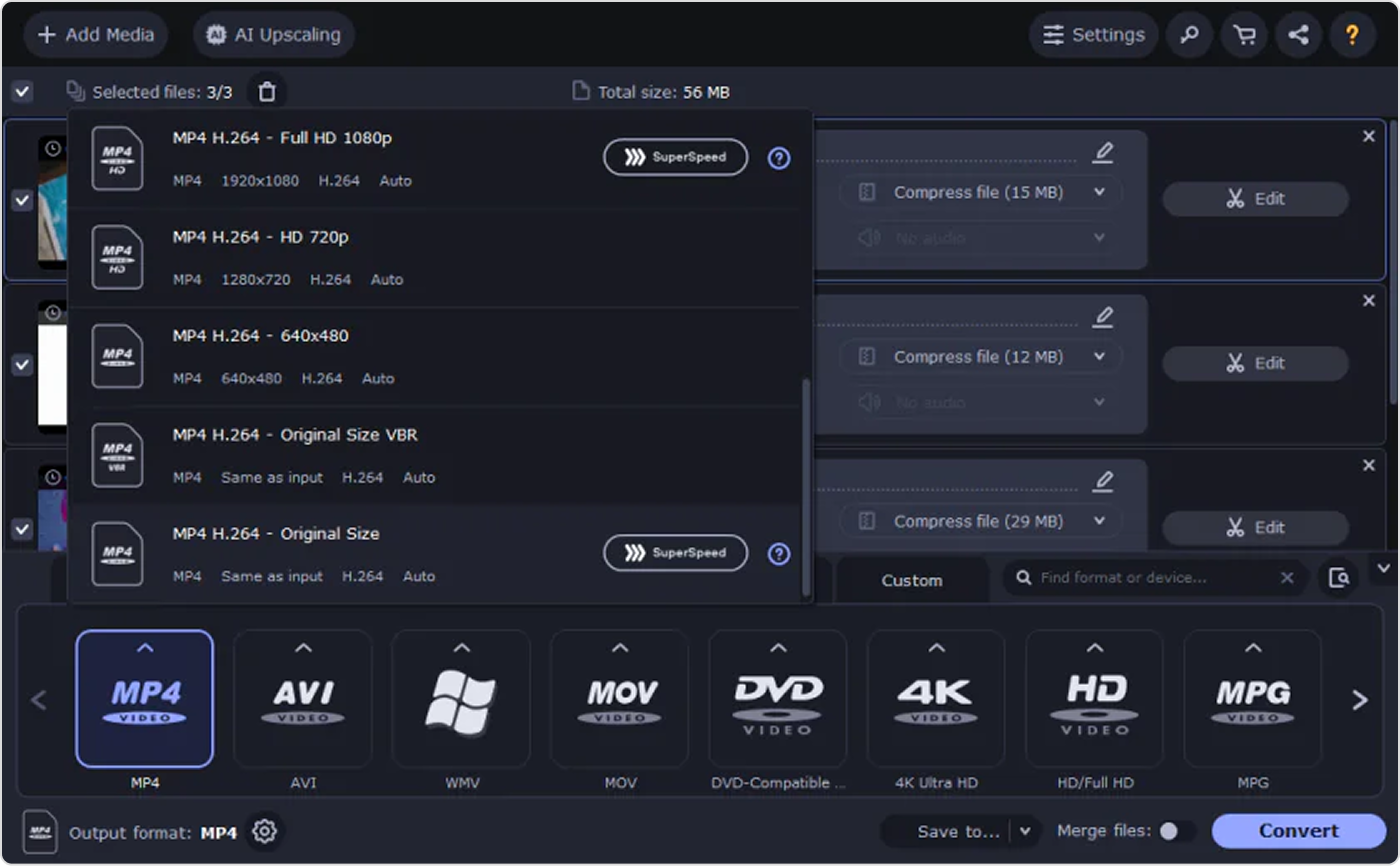
Drei Menüs durchklicken, nur um eine einzige Bildschirmaufnahme zu starten: Genau das will der Movavi Screen Recorder vermeiden. Bildschirm, Webcam und Ton lassen sich in einem einzigen Schritt aufnehmen. Lange Einstellungen sind vorher nicht nötig. Zudem läuft das Screencast-Tool sowohl unter Windows als auch auf dem Mac.
Nach dem Start klicken Sie auf das Aufnahme-Symbol in der Steuerleiste, wählen den gewünschten Bereich und passen bei Bedarf Audio und weitere Aufnahmeparameter an. Ein Klick auf Aufnahme startet die Aufzeichnung, ein Klick auf Stopp in der Aufnahmeleiste beendet sie wieder.
Wer nicht sofort starten möchte, nutzt stattdessen den integrierten Aufnahmeplaner. Damit lässt sich das Screencast-Tool für einen späteren Zeitpunkt vorbereiten, etwa für ein Webinar zu einer festen Uhrzeit.
Im Funktionsumfang der Softwarelösung stecken einige nützliche Details:
- Mauszeiger und Tastenanschläge hervorheben: Wichtige Aktionen werden für Zuschauer sichtbar gemacht.
- Formen in Echtzeit zeichnen: Pfeile und andere Markierungen lassen sich mit der Software direkt während der Aufnahme einfügen.
- Scrollende Screenshots: Auch Inhalte, die nicht auf einen Bildschirm passen, werden vollständig erfasst.
- Geräuschreduzierung: Störende Hintergrundgeräusche lassen sich mit dem Tool nachträglich abschwächen.
Nach der Aufnahme steht außerdem eine einfache Nachbearbeitung zur Verfügung, inklusive Zuschnitt und Export in gängige Videoformate. Für aufwendigere Schnittarbeiten bietet Movavi mit dem separaten Video-Editor ein eigenes Produkt an. Der Screen-Recorder bleibt auf das Wesentliche fokussiert.
Nach unserer Einschätzung punktet Movavi Screen Recorder vor allem dort, wo Aufnahmen schnell fertig sein müssen und niemand Zeit für eine lange Einarbeitung hat. Außerdem nimmt der integrierte Aufnahmeplaner wiederkehrende Bildschirmaufzeichnungen automatisch vor, praktisch für alle mit vollen Kalendern und regelmäßigem Aufnahmebedarf.
ScreenPal (früher Screencast-O-Matic)
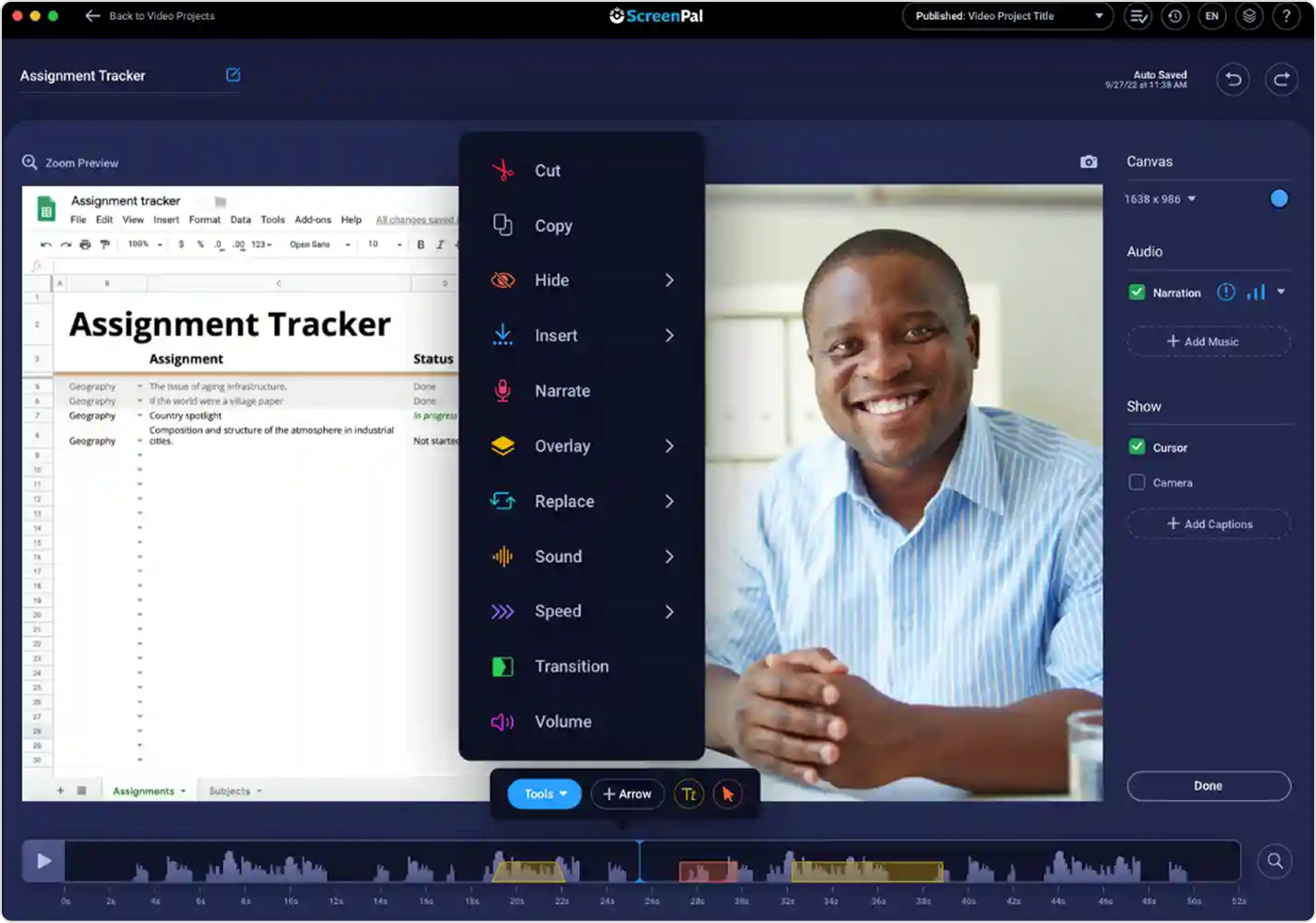
Wer nach Screencast-O-Matic sucht, landet heute bei ScreenPal, dem neuen Namen derselben Software. Das Werkzeug läuft unter Windows 10 und neueren Versionen sowie auf dem Mac. Es ist außerdem verfügbar auf Chromebook, iPhone, iPad und Android, ganz ohne Konto oder Wasserzeichen im fertigen Video.
Auch ohne Geld auf den Tisch legen zu müssen, deckt der Bildschirmrekorder drei Aufnahmearten ab: nur den Bildschirm, nur die Webcam oder beide Videoquellen gleichzeitig im Bild-in-Bild-Format. Für die Bildschirmaufnahme wählen Sie einen Bereich, ein Fenster oder den kompletten Bildschirm aus. Dazu lassen sich Mikrofon-Ton und Systemton gemeinsam aufzeichnen.
Schon die kostenlosen Funktionen der Screencast-Software bieten einige Extras:
- Virtueller Hintergrund: Der Hintergrund lässt sich unscharf stellen, freistellen oder durch ein eigenes Bild ersetzen.
- Zeichnen während der Aufnahme: Formen, Text und Hervorhebungen entstehen live, ohne die Aufnahme zu unterbrechen.
- Green-Screen Effekte: Für einen professionelleren Auftritt lässt sich der Hintergrund per Green-Screen austauschen.
- Zoom während der Aufnahme: Wichtige Bereiche im Bildschirm lassen sich direkt während der Aufnahme vergrößern.
- Animierte GIFs erstellen: Kurze Ausschnitte lassen sich direkt als GIF exportieren, praktisch für schnelle Vorschauen oder Social Media.
Ist die Aufzeichnung fertig, steht direkt ein integrierter Videoeditor bereit. Dort schneiden Sie Passagen heraus, ergänzen Text, Animationen und Übergänge oder fügen kostenlose Hintergrundmusik hinzu. Fertige Videos lassen sich zudem unbegrenzt in einem eigenen Hosting-Bereich verwalten und per Link teilen, inklusive Ordnerstruktur und Passwortschutz.
Bei dem Screen-Recorder sticht vor allem der große Funktionsumfang der kostenlosen Version heraus. ScreenPal ist vor allem beliebt für Tutorials und einfach zu bedienen. Wer nicht sofort in ein kostenpflichtiges Tool investieren möchte, findet hier schon ohne Bezahlversion überraschend viel.
Vidyard
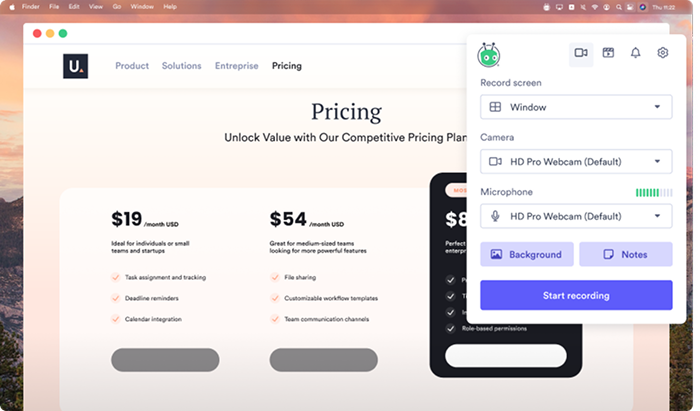
Ein Vertriebsgespräch per Video statt per E-Mail eröffnen: Genau dafür ist Vidyard gebaut. Nach eigenen Angaben setzen bereits über 100.000 Teams das Tool ein, um Umsatz über Video-Kommunikation zu steigern. Anders als die meisten Tools in dieser Liste zielt die Software nicht auf Tutorials, sondern auf persönliche Videobotschaften im Kundenkontakt. Das Screencast-Tool ist dabei direkt eingebettet in CRM-Systeme wie Salesforce, HubSpot oder Marketo.
Aufgenommen wird wahlweise über Browser-Erweiterung, Desktop-App oder mobile App, jeweils mit Bildschirm, Webcam oder beidem gleichzeitig. Direkt nach der Bildschirmaufnahme lässt sich der Anfang, die Mitte oder das Ende eines Videos schnell zurechtschneiden, ganz ohne separaten Editor.
Über die reine Aufnahme hinaus zeigt sich der eigentliche Business-Fokus der Software:
- Persönliche Einleitung: Ein Intro-Banner zeigt Name und Position direkt zu Beginn des Videos.
- Video-Tracking: Detaillierte Einblicke zeigen, wer ein Video wie lange angeschaut hat.
- Interaktive Handlungsaufforderungen: Buttons oder Links im Video führen Zuschauer direkt zum nächsten Schritt.
- CRM-Automatisierung: Signale aus Vertriebstools lösen automatisch personalisierte Video-Outreach aus.
- Automatische Vorschau: Ein animiertes GIF-Preview lässt sich direkt in E-Mails einbetten.
Nach der Aufnahme sorgen automatische Transkriptionen für Barrierefreiheit. Gleichzeitig verknüpfen Analysen die Video-Performance direkt mit Leads, Pipeline und Umsatz. Über eine markenspezifische Hub-Seite lassen sich mehrere Videos zudem gebündelt präsentieren, wahlweise öffentlich oder nur für ausgewählte Empfänger mit Passwortschutz.
Nach unserer Einschätzung lohnt sich Vidyard weniger für interne Schulungsvideos als für den direkten Kundenkontakt im Vertrieb. Wer bereits mit Salesforce, HubSpot oder ähnlichen Systemen arbeitet und Video als festen Bestandteil im Vertriebsprozess etablieren möchte, profitiert von der tiefen Integration in bestehende Tools.
OBS Studio
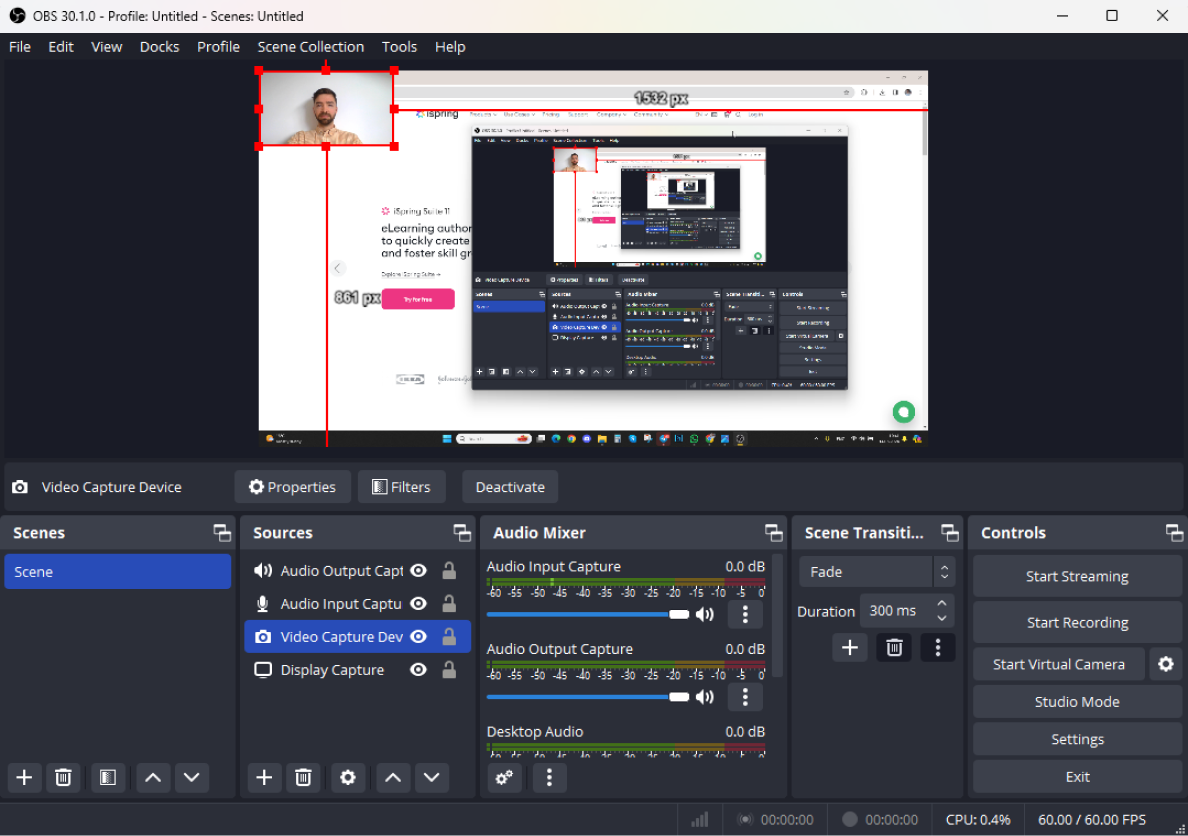
Ein Streaming-Setup mit mehreren Kameras und Videoquellen aufzubauen, überfordert die meisten einfachen Aufnahme-Tools schnell. OBS Studio wurde genau für solche Szenarien entwickelt. Die Open-Source-Software ist kostenlos und läuft unter Windows 11 sowie Mac und Linux gleichermaßen.
Im Zentrum steht eine leistungsstarke Video- und Audio-Erfassung in Echtzeit, kombiniert mit unbegrenzt vielen Szenen. Der Wechsel zwischen ihnen läuft über benutzerdefinierte Übergänge, ganz ohne abrupte Schnitte. Wer will, richtet beliebig viele Szenen ein und springt per Hotkey blitzschnell dazwischen.
Diese Funktionen zeigen, warum sich OBS als Screen-Recorder-Software bei technisch versierten Nutzern durchgesetzt hat:
- Audiomixer mit Filtern: Systemton und Mikrofon-Ton lassen sich pro Quelle einzeln einstellen.
- Videofilter: Farbkorrektur und Chroma-Keying verbessern das Bild direkt in der Software.
- Studio-Modus: Szenen werden vor dem Live-Streaming erst geprüft und angepasst.
- Multiview: Bis zu acht Szenen lassen sich gleichzeitig überblicken und per Klick einblenden.
- Frei konfigurierbare Hotkeys: Nahezu jede Aktion lässt sich über eine Tastenkombination auslösen.
Die Bearbeitung findet bei OBS Studio in Echtzeit statt. Video und Ton werden direkt gemischt. Der Studio-Modus erlaubt zusätzlich eine Prüfung, bevor eine Szene live geschaltet wird. Zusätzlich bringt OBS als Bildschirm-Recorder eine offene API mit, über die Entwickler eigene Plugins beisteuern. Dadurch wächst der Funktionsumfang ständig weiter, getragen von einer aktiven Community statt einem einzelnen Hersteller.
All diese Möglichkeiten haben allerdings ihren Preis in Form von Einarbeitungszeit. Unserer Ansicht nach lohnt sich dieser Aufwand deshalb vor allem bei einem hohen Aufnahmevolumen mit individuellen Anforderungen. Wer viele eigene Anpassungen umsetzen möchte oder die nötigen technischen Skills besitzt, holt aus OBS Studio am meisten heraus. Kein anderes kostenloses Screen-Recorder-Tool bietet eine vergleichbare Kontrolle.
ShareX
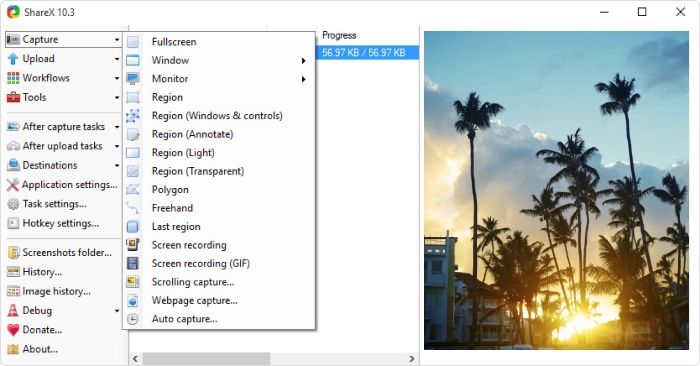
ShareX richtet sich an Nutzer, die den gesamten Weg von der Aufnahme bis zur Weitergabe automatisieren möchten. Das Bildschirmaufnahme-Tool ist kostenlos und quelloffen. Es läuft dabei ausschließlich unter Windows. Werbung gibt es keine, und das Desktop-Aufnahme-Programm bleibt bewusst schlank. Laut eigenen Angaben wird ShareX bereits seit über 18 Jahren aktiv weiterentwickelt. Auch größere Unternehmen setzen es mittlerweile ein.
Bei der Installation bleibt die Wahl offen: klassisches Setup, portable Version ohne Installation, Dev-Build oder Bezug über den Microsoft Store. Die Open-Source-Oberfläche gibt es zudem in 24 Sprachen, darunter auch Deutsch.
Bei der eigentlichen Bildschirmaufnahme zeigt sich der Funktionsumfang:
- Vielseitige Aufnahmebereiche: Vollbild, ein bestimmtes Fenster oder ein frei wählbarer Bereich lassen sich erfassen.
- Scrollende Aufnahme: Auch Inhalte, die über den sichtbaren Bereich hinausgehen, werden vollständig eingefangen.
- GIF-Aufnahme: Kurze Bildschirmausschnitte lassen sich direkt als animiertes GIF speichern.
- Bildschirmfarben erfassen: Ein integrierter Farbwähler liest Farbwerte direkt vom Bildschirm aus.
- Automatische Aufnahmen: Wiederkehrende Screenshots lassen sich auslösen, ganz ohne manuellen Klick.
Von hier aus geht es direkt weiter. Dabei übernimmt ShareX einen Großteil der Nachbearbeitung automatisch. Der integrierte Bildeditor kommentiert oder anonymisiert Screenshots mit Pfeilen, Texten und Unschärfe-Effekten, bevor sie geteilt werden. Über den Custom Uploader lässt sich zudem ein eigenes Ziel für den Upload anbinden. Auch eine Texterkennung per OCR oder das Speichern in einem bestimmten Ordner auf dem Computer läuft automatisiert ab.
Unserer Einschätzung nach zahlt sich ShareX vor allem bei einem hohen Aufnahmevolumen aus. Wer regelmäßig viele einzelne Screenshots erstellt und automatisiert weiterleiten möchte, etwa direkt zu einem internen Server oder Ordner, ist mit ShareX gut bedient.
Xbox-Game-Bar
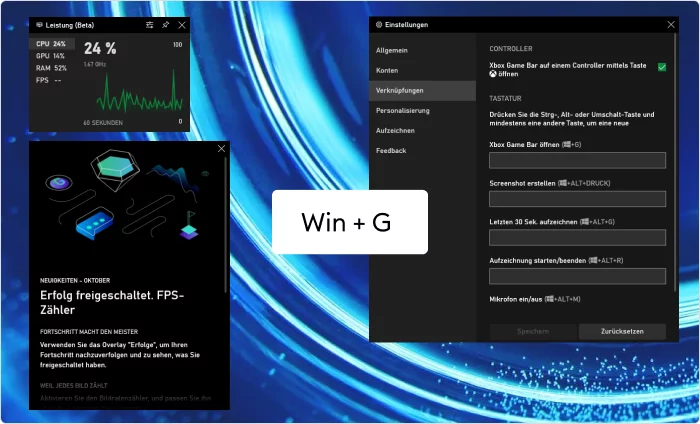
Xbox Game Bar ist ein fest integriertes Windows-Aufnahme-Programm. Ein Druck auf Windows-Taste + G öffnet das Videoaufnahmeprogramm jederzeit. Ursprünglich für Spiele gedacht, deckt das Desktop-Aufnahme-Tool auch einfache Bildschirmaufzeichnungen ab, ganz ohne zusätzliche Installation.
Über Widget-Menü > Erfassen starten Sie eine Aufzeichnung oder erstellen einen Screenshot. Für Vollbildanwendungen ohne sichtbare Game Bar hilft die Tastenkombination Windows-Taste + Alt + R. Ein kurzes Aufblitzen des Bildschirms bestätigt dabei Start und Ende der Aufnahme.
Neben der reinen Screen-Recorder-Funktion bietet dieses Werkzeug einige praktische Zusatzfunktionen:
- Audiomischer: Lautstärke einzelner Anwendungen lässt sich getrennt vom Systemton steuern.
- Mikrofon-Test: Das Standardmikrofon wird direkt mit visuellem Feedback überprüft.
- Ressourcenwidget: CPU-, GPU- und RAM-Auslastung laufender Programme werden live angezeigt, um die Auswirkungen auf die Leistung des PCs besser zu verstehen.
- Erweiterbar per Widget Store: Zusätzliche Widgets von Microsoft und Drittanbietern lassen sich nachrüsten.
Eine eigene umfangreiche Nachbearbeitung beschreibt Microsoft nicht. Fertige Bildschirmaufnahmen finden Sie unter Widget-Menü > Galerie. Von dort lassen sie sich per Zwischenablage direkt weiterverwenden oder teilen.
Als einfaches Programm, um den Bildschirm aufzunehmen, reicht die Game Bar für die meisten Alltagssituationen völlig aus. Der Screen-Recorder eignet sich hervorragend für Spiele und App-Fenster oder für kurze, spontane Aufnahmen zwischendurch. Wer regelmäßig längere Bildschirmaufnahmen oder bearbeitete Schulungsvideos produzieren möchte, stößt mit diesem Programm dagegen schnell an Grenzen.
Tipps für die eigene Bildschirmaufnahme
Neben der Wahl des richtigen Screencast-Tools spielen ein paar grundsätzliche Punkte eine Rolle. Sie entscheiden mit, wie professionell eine Bildschirmaufnahme am Ende wirkt. Diese fünf Empfehlungen helfen dabei, typische Fehler von Anfang an zu vermeiden.
1. Datenschutz mitdenken
Vor dem Start lohnt sich ein Blick auf den Bildschirm. Sind vertrauliche E-Mails, Kundendaten oder private Nachrichten sichtbar? Wer mit Cloud-Tools wie Loom oder Vidyard arbeitet, sollte zusätzlich prüfen, wo die Aufnahmen gespeichert werden. Bei sensiblen Unternehmensinhalten zählt das doppelt.
2. Auf gute Tonqualität achten
Ein externes Mikrofon macht oft mehr Unterschied als ein teureres Aufnahme-Programm. Störgeräusche wie ein brummender Lüfter lassen sich hinterher nur schwer entfernen. Eine ruhige Umgebung ersetzt keine gute Ausrüstung, ergänzt sie aber sinnvoll.
3. Benachrichtigungen stummschalten
Eine Slack-Nachricht oder E-Mail-Vorschau mitten in der Aufnahme wirkt schnell unprofessionell. Der Nicht-stören-Modus verhindert solche Störungen zuverlässig und sorgt für ein sauberes Endergebnis.
4. Aufnahmen sinnvoll benennen und ablegen
Bei regelmäßigen Bildschirmaufnahmen im Team lohnt sich eine klare Regel für die Namensvergabe, etwa nach Datum und Thema. So lässt sich später schnell wiederfinden, welches Video welchen Arbeitsschritt zeigt. Die Suche durch Dutzende ähnlich benannte Dateien entfällt damit.
5. An Barrierefreiheit denken
Automatisch erzeugte Untertitel machen Videos auch für Menschen mit Höreinschränkung zugänglich. Loom und Camtasia beispielsweise bieten diese Funktion direkt an. Eine klare Sprache und ein ruhiges Sprechtempo helfen zusätzlich dabei, dass Inhalte bei allen Zuschauern ankommen.
Mit dieser Methode lässt sich jede Bildschirmaufnahme unabhängig vom gewählten Tool spürbar verbessern. Die Empfehlungen kosten kaum zusätzliche Zeit, zahlen sich aber besonders bei regelmäßiger Nutzung aus.
Fazit
Zehn Tools, zehn unterschiedliche Herangehensweisen an dasselbe Grundbedürfnis: Ein Bildschirm soll aufgezeichnet werden. Manche Programme stechen in diesem Beitrag besonders heraus. Dazu gehört zum Beispiel die Open-Source-Software OBS Studio mit ihrer Tiefe für aufwendige Streaming-Setups. Gleichzeitig überzeugt Loom mit dem Fokus auf schnelle Team-Kommunikation, während Vidyard mit seiner klaren Ausrichtung auf den Vertrieb punktet. Welches Programm zum Aufzeichnen Ihres Bildschirms passt, bleibt letztlich eine Frage der eigenen Anforderungen.
Für Unternehmen und Trainer, die regelmäßig Schulungsvideos produzieren, bieten sich unserer Meinung nach die beiden iSpring-Produkte besonders an. iSpring Cam Pro verbindet Aufnahme und Bearbeitung in einem einzigen Werkzeug, ganz ohne Umweg über ein zweites Programm. Wer noch einen Schritt weitergehen und aus einzelnen Tutorials direkt vollständige Kurse bauen möchte, findet in iSpring Suite die passende Erweiterung, samt Quiz-Erstellung, SCORM-Export und Anbindung an praktisch jedes LMS.
Sowohl iSpring Cam Pro als auch iSpring Suite lassen sich unverbindlich 14 Tage kostenlos testen. Wer sich vorher lieber zeigen lässt, wie sich Aufnahme und Kurserstellung in der Praxis kombinieren lassen, bucht sich stattdessen eine persönliche Demo. Doch die besten Bildschirmaufnahme-Programme nützen wenig, wenn sie nicht zum eigenen Arbeitsalltag passen. Ein Blick auf Budget, technisches Vorwissen und die gewünschte Tiefe der Nachbearbeitung hilft dabei, aus den hier vorgestellten Tools die passende Wahl zu treffen.
FAQs
Wie kann ich am PC eine Bildschirmaufnahme machen?
Um ein Video mit dem PC aufzunehmen, reicht schon ein Windows Bordmittel: Ein Druck auf Windows-Taste + G öffnet die Xbox Game Bar, über die sich der Bildschirm mit wenigen Klicks aufzeichnen lässt. Für mehr Funktionen, etwa Webcam-Einblendung oder Nachbearbeitung, empfiehlt sich ein dediziertes Tool wie iSpring Cam Pro: Bereich auswählen, auf den roten Aufnahme-Button klicken, und die Bildschirmaufnahme läuft.
Wie kann ich ein Bildschirmvideo aufnehmen?
Für ein vollständiges Bildschirmvideo mit Ton und Kommentaren eignet sich ein Screencast-Tool wie Loom oder iSpring Cam Pro besonders gut. Nach der Auswahl von Bildschirm, Webcam oder beidem startet ein Klick auf den roten Button die Aufnahme, per Mikrofon lassen sich Erklärungen direkt mit einsprechen. Nach der Aufnahme öffnet sich automatisch ein Editor, in dem sich das fertige Video noch zuschneiden und exportieren lässt.
Schnelles
Kurs-Autoren-Toolkit
Onlinekurse und -bewertungen in kürzester Zeit erstellen


4 Bemerkung zu “Bildschirmaufnahme-Programm: Der große Guide für 2026”
Schreibe einen Kommentar




Ein sehr guter Überblick. Ich würde Screencast-O-Matic (https://screencast-o-matic.com/) und ScreenToGif (https://www.screentogif.com/) noch ergänzen wollen.
Guten Tag Christian,
vielen Dank für Ihr Feedback und den Tipp mit den weiteren Tools. Wir werden uns diese ebenfalls ansehen.
Viel Erfolg.
Ihr iSpring-Team
Hallo, das Überblick ist richtig gut;)
LG
Umut
Liebe Umut,
Vielen Dank für Ihr Feedback.
Wir wünschen Ihnen viel Erfolg.
Ihr iSpring-Team