


Bildschirmaufnahme mit Ton unter Windows
 13 April, 2026
 13 Minuten
  1.207 Aufrufe
Viele denken, eine Bildschirmaufnahme mit Ton unter Windows sei schnell gemacht. In der Praxis zeigt sich schnell: Ton fehlt, falsches Fenster, unbrauchbare Datei.
Genau hier zeigt sich, dass eine gute Bildschirmaufnahme am PC mit Ton mehr ist als nur ein Klick auf „Start“. Sie müssen entscheiden, welcher Bereich Ihres Bildschirms aufgenommen wird, ob Sie Mikrofon oder Systemton verwenden und wie Sie das Video später bearbeiten und teilen.
Vor allem im beruflichen Kontext wird das schnell relevant. Ob Sie ein Tutorial erstellen, ein Produkt erklären, eine Präsentation vorbereiten oder eine Online-Schulung aufzeichnen: Ein sauberes Video mit Ton aufnehmen spart Zeit, reduziert Rückfragen und macht Abläufe verständlich.
Die Herausforderung liegt nicht nur in der Aufnahme. Viele Programme oder einfache Screen Recorder zum Ton aufnehmen liefern nur Grundfunktionen, während ein guter Video Editor, sauberes Audio und klare Struktur entscheidend sind. Für eine professionelle Bildschirmaufnahme brauchen Sie die richtige Kombination aus Tool, Einstellungen und Nachbearbeitung.
In diesem Artikel erfahren Sie, wie Sie eine Bildschirmaufnahme mit Ton sinnvoll umsetzen, welche Software wirklich hilft und worauf Sie achten sollten, damit Ihre Aufnahmen nicht nur technisch funktionieren, sondern auch verstanden werden.
Erstellen Sie Screencasts mit Ton wie im professionellen Studio – mit der benutzerfreundlichen und DSGVO-konformen iSpring Suite!

Video mit Ton aufnehmen: Wie funktioniert die Bildschirmaufnahme?
Wenn Sie eine Bildschirmaufnahme erstellen möchten oder ein Video mit Ton aufnehmen wollen, stoßen Sie schnell auf Herausforderungen. Sehr oft muss man erst eine Screen Recorder App oder eine andere Software zur Bildschirmaufnahme installieren, die das Aufnehmen des Bildschirms mit Ton unter Windows 10 ermöglicht.
Sehr beliebt ist der VLC Media Player, um den Desktop mit Ton aufzunehmen oder den Bildschirm mit Bild und Ton aufzunehmen. Dabei handelt es sich um einen quelloffenen Multimediaplayer für Windows, Mac und Linux. Aber: Wie viele Open Source-Tools ist auch der VLC Media Player als Screen Recording Tool nicht selbsterklärend und in der Nutzerführung komplex. Zudem erfüllt das Programm nur grundlegende Funktionen, die für den professionellen Einsatz zumeist nicht ausreichend sind.
In Windows 11 ist die Bildschirmaufnahme mit Ton mittels des Snipping Tools möglich, das sich über das Kontrollzentrum bzw. die Tastenkombination starten lässt. Allerdings fehlen wichtige Funktionen wie Bild-in-Bild und Bearbeitung. Spätestens bei der Nachbearbeitung muss also doch wieder auf ein externes Programm zurückgegriffen werden. Um das Screen Recording mit Ton zu erleichtern, braucht es ein anderes Tool.

Screen Recording mit Ton: von der Vorbereitung zur Umsetzung
Wenn Sie eine Bildschirmaufnahme mit Ton erstellen möchten, läuft der Prozess meist nach einem ähnlichen Muster ab. Viele Nutzer fragen sich an dieser Stelle: Wie mache ich eine Bildschirmaufnahme mit Ton oder wie lässt sich ein Screen Recording mit Ton sauber umsetzen? Der Unterschied liegt weniger im Tool als in der Vorbereitung und Umsetzung.
Vorbereitung: Ziel, Struktur und Setup
Bevor Sie starten, sollten Sie festlegen, was das Video leisten soll. Eine gute Bildschirmaufnahme mit Ton folgt immer einem klaren Ziel: Welche konkrete Aufgabe soll der Zuschauer verstehen oder selbst umsetzen können?
Ein kurzes Skript oder ein einfaches Storyboard hilft dabei, den Fokus zu behalten und typische „Ähms“ zu vermeiden. Gerade bei Tutorials, Videokonferenzen oder wenn Sie eine Videokonferenz mit Ton aufzeichnen möchten, macht das einen deutlichen Unterschied.
Auch das Setup sollte vorab getestet werden. Prüfen Sie Mikrofon, Audioquellen und den gewählten Bildschirmbereich. Eine ruhige Umgebung mit möglichst wenig Hall sorgt dafür, dass der Ton klar bleibt. Gerade im E-Learning ist diese Vorbereitung entscheidend: Eine klare Zieldefinition und ein strukturierter Ablauf sorgen dafür, dass Inhalte verständlich bleiben und nicht unnötig in die Länge gezogen werden.
Aufnahme: Fokus statt Vollbild
Während der Aufnahme entscheidet vor allem die Auswahl des richtigen Bereichs über die Qualität des Ergebnisses. Viele Tools ermöglichen es, nur einen bestimmten Ausschnitt des Bildschirms aufzunehmen. Das spart später Zeit bei der Bearbeitung und macht das Video verständlicher.
Wichtig ist außerdem die Wahl der Audioquelle. In der Regel können Sie zwischen Mikrofon und Systemton wählen oder beides kombinieren. Der Zugriff auf das Mikrofon muss dafür meist einmalig bestätigt werden.
Einige Programme bieten zusätzlich die Möglichkeit, parallel eine Webcam oder eine Kamera einzublenden. Das kann sinnvoll sein, wenn Sie Inhalte persönlicher vermitteln möchten.
Nachbearbeitung: Qualität entsteht im Schnitt
Nach der Aufnahme beginnt die eigentliche Arbeit. Versprecher, Pausen oder unnötige Schritte sollten entfernt werden. Viele Tools bieten dafür grundlegende Funktionen wie Schnitt, Kommentare, Untertitel und zusätzliche Bearbeitung im Video Editor.
Gerade Untertitel und visuelle Anmerkungen helfen dabei, Inhalte klarer zu vermitteln und die Verständlichkeit zu erhöhen. Das ist besonders wichtig, wenn Videos ohne Ton abgespielt werden.
Einige Programme benötigen für diese Bearbeitung zusätzliche Software, während andere bereits integrierte Video-Editoren bieten. Tools wie Camtasia sind hier besonders stark, da sie umfangreiche Bearbeitungsfunktionen direkt mit der Aufnahme verbinden.
Typische Video Editor Tools im Überblick
Für die Umsetzung stehen verschiedene Programme mit Bildschirmaufzeichnungsaudio oder simple Bildschirmrekorder oder sogar Foto-Apps zur Verfügung. OBS Studio ist eine leistungsstarke Open-Source-Software, die umfassende Kontrolle über Audioquellen und Video-Layouts bietet und sich auch für Streaming eignet. Das Aufnahme-Tool zum Aufzeichnen mit Ton unter Windows Camtasia ist vor allem für umfangreiche Bearbeitung bekannt, während Snagit sich gut für schnelle Screen-Aufnahmen und visuelles Feedback eignet. Viele dieser Werkzeuge ermöglichen unbegrenzte Bildschirmaufnahmen mit Ton am Computer und den Export als MP4-Datei auf dem Konto.
Auch einfachere Tools haben ihren Platz: Die Xbox Game Bar ist unter Windows 10 bereits integriert und wurde ursprünglich für Gamer entwickelt, um Bildschirmaktivitäten beim Spielen aufzuzeichnen. QuickTime Player ermöglicht auf dem Mac einfache Aufnahmen, erfasst jedoch standardmäßig keinen internen Systemton. VLC kann ebenfalls für die Bildschirmaufnahme genutzt werden, indem im Menü bzw. der Symbolleiste per Maustaste das passende Aufnahmegerät ausgewählt wird.
Für Android-Geräte steht die Bildschirmaufnahme-Funktion oft direkt über die Schnelleinstellungen zur Verfügung. Zusätzlich gibt es Apps (für Apple und Android) wie AZ Screen Recorder, die erweiterte Optionen wie Zeitleisten, Registerkarten, Screenshots und Countdowns bieten. ShareX ist ein kostenloses Tool für Windows, das flexible Aufnahmeoptionen und eine einfache Dateifreigabe ermöglicht. Insgesamt gibt es viele Screen Recorder Apps für unterschiedliche Anforderungen.
Ergänzend nutzen viele Nutzer Tools wie Clipchamp oder Google-basierte Anwendungen für einfache Bearbeitung. Auch auf dem iPhone oder anderen Geräten stehen passende Apps zur Verfügung, um Bildschirmaufnahmen mit Audio zu erstellen.
Bildschirmaufnahme am PC mit Ton: so geht‘s
Eine Bildschirmaufnahme mit Ton am PC wirkt oft unkompliziert. Erst beim Aufnehmen zeigt sich, wo Probleme entstehen: falscher Ausschnitt, kein Ton oder unnötige Nacharbeit. Wenn Sie das vermeiden möchten, kommt es auf die richtige Reihenfolge und die passenden Tools an.
Aufzeichnungen mit iSpring Suite
Wie macht man nun ein Screen Capture mit Ton? Mit iSpring Cam Pro (Teil der iSpring Suite) geht das nicht nur als einfache Bildschirmaufnahme, sondern als kompletter Workflow. Inhalte lassen sich direkt in der vertrauten PowerPoint-Oberfläche aufbauen, inklusive Quiz-Erstellung und individuell anpassbarem Player. Präsentationen können zu Videokursen erweitert werden, die mit Folien synchron laufen, und per SCORM in bestehende Lernplattformen integriert werden. Zusätzlich lassen sich Wiedergaberegeln festlegen, etwa ob ein Video vollständig angesehen werden muss. Sie erstellen damit strukturierte Inhalte, die sofort einsatzbereit sind, inklusive 24/7 Support.
Schritt 1: Neues Video aufnehmen
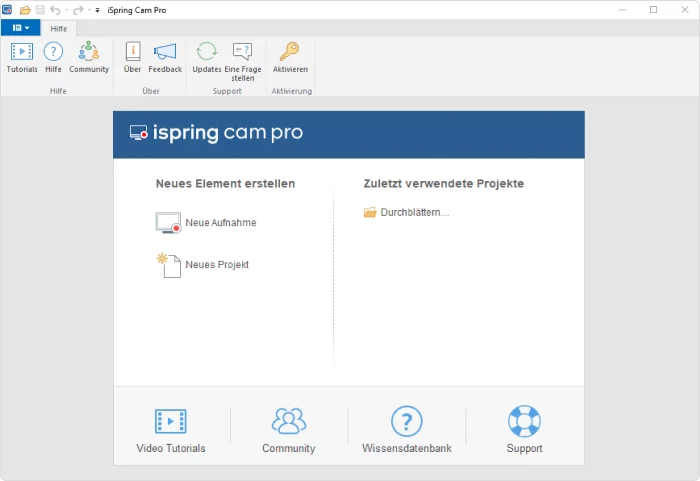
Um ein neues Bildschirm-Video mit Ton aufnehmen zu können, öffnen Sie die Anwendung und klicken auf den Button Neue Aufnahme. Nun haben Sie verschiedene Möglichkeiten, Voreinstellungen auszuwählen. Im ersten Schritt entscheiden Sie, ob Sie den Screen oder über die im PC integrierte Webcam aufnehmen möchten. Sehr beliebt ist die Kombination aus beidem, so dass eine Bild-in-Bild-Kombination entsteht.
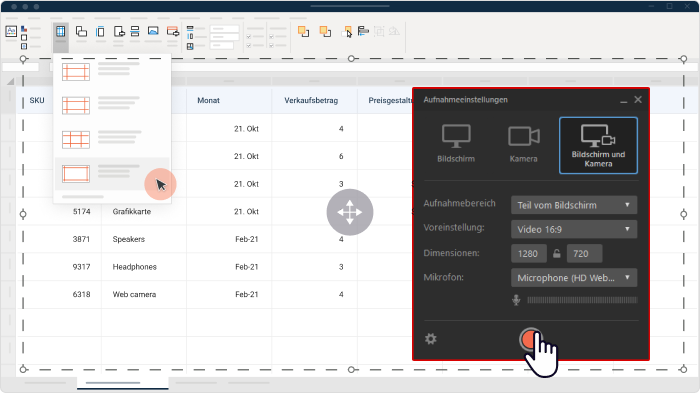
Wenn Sie sich für eine Bildschirmaufnahme entscheiden, können Sie außerdem bestimmen, welchen Bereich Ihres Bildschirms Sie mit Ton abfilmen möchten. So haben Sie es in der Hand, welche Bildschirmaktivitäten aufgezeichnet werden. Zur Auswahl steht der ganze Windows 10-Bildschirm oder ein vorab definierter Bereich des Bildschirms. Zudem legen Sie in diesem Schritt fest, ob Sie auch den Mikrofon-Ton aufnehmen möchten. Um die Aufnahme anschließend zu starten und das Mikrofon zu aktivieren, drücken Sie den roten Button.
Schritt 2: Bildschirm mit Ton aufnehmen
Nun können Sie im Aufnahmemodus beliebig lange den Windows 10-Bildschirm Ihres PC aufnehmen. Wenn Sie die Aufnahme stoppen möchten, drücken Sie einfach die ESC-Taste oder den Stop Button. Nun gelangen Sie in den Bearbeitungsbereich des Bildschirm Recorders und zu Ihrem Beitrag.
Schritt 3: Bearbeiten der Bildschirmaufnahme mit Ton
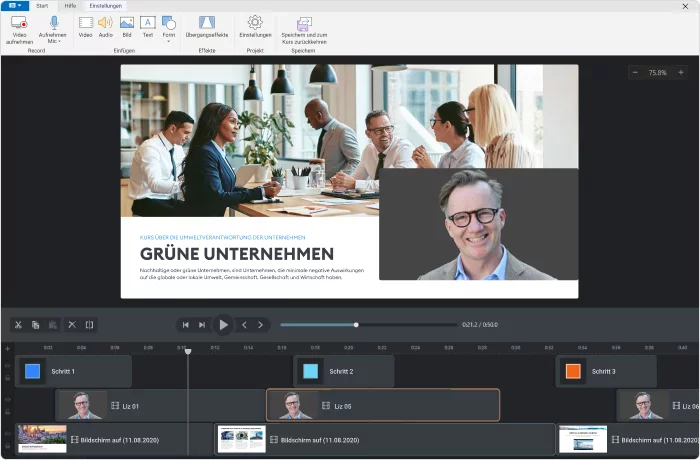
Im Bearbeitungsbereich stehen Ihnen mehrere Zeitspuren zur Verfügung, so dass Sie sehr gut ausdifferenzieren können, an welchen Stellen Sie der Aufnahme Ergänzungen hinzufügen. Sie können das Video nun kürzen oder durch weitere Video- und Audioaufnahmen ergänzen. Zudem können Sie Ihre Tonaufnahme bearbeiten und beispielsweise Hintergrundmusik einfügen. Alle Änderungen der Bildschirmaufzeichnung mit Ton erfolgen in den Zeitleisten.
Schritt 4: Special Effects einfügen
Zu den besonderen Möglichkeiten, die Ihnen in iSpring Suite zur Verfügung stehen, gehört das Verschieben und Vergrößern der Bild-in-Bild-Grafik. Wenn Sie eine Bild-in-Bild-Aufnahme erstellt haben, erscheint die Webcam-Aufnahme zunächst im rechten, unteren Bildschirmrand. Während der Nachbearbeitung der Aufzeichnung können Sie dieses Webcam-Fenster verschieben und auch in der Größe anpassen. Zudem können Sie Ihre Aufnahme für einen professionellen Auftritt mit Anmerkungen versehen und die Übergänge zwischen mehreren Aufnahmen weich aus- und einblenden lassen.
Sie sind neugierig, wie Sie einfache Bildschirmaufnahmen mit verschiedenen Effekten aufwerten können? Dann probieren Sie iSpring Suite einfach aus. Sie können dazu die kostenlose 14-Tage-Testversion von iSpring Suite nutzen und sich mit dem Programm vertraut machen.
Schritt 5: Veröffentlichen der Bildschirmaufnahme
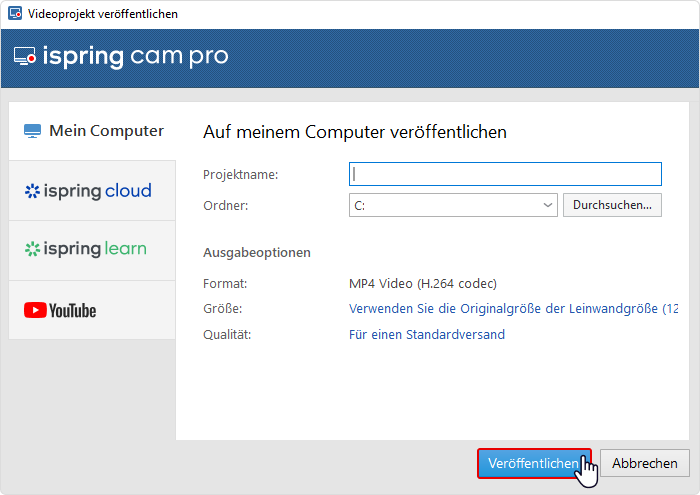
Im letzten Schritt können Sie das Video veröffentlichen. Dafür stehen Ihnen verschiedene Optionen offen. Die Video-Datei kann einfach auf dem PC abgespeichert und anschließend ganz individuell genutzt werden. Wenn Sie das wünschen, können Sie die Video-Aufnahme auch direkt auf Ihrem YouTube-Account veröffentlichen.
Wenn Sie bereits mit iSpring LMS arbeiten, können Sie dort Aufnahmen auch direkt den Nutzenden zur Verfügung stellen. iSpring LMS ist ein Learn-Management-System, in dem Organisationen, aber auch Dozenten, Coaches und andere Freelancer ihre Produkte und Video-Aufnahmen teilen können.
Bildschirmaufzeichnung mit der Xbox Game Bar
Die Xbox Game Bar ist unter Windows 10 und Windows 11 bereits integriert. Sie müssen also nichts installieren. Genau deshalb greifen viele darauf zurück, wenn schnell eine Bildschirmaufnahme mit Sound entstehen soll.
Ursprünglich wurde das Tool für Gamer entwickelt, um Bildschirmaktivitäten während des Spielens aufzuzeichnen. In der Praxis funktioniert es aber auch für einfache Bildschirmvideos, zum Beispiel wenn Sie einen kurzen Ablauf zeigen oder ein Problem erklären möchten.
Der Einstieg ist unkompliziert: Mit Windows + G öffnen Sie die Oberfläche direkt auf Ihrem Bildschirm. Dort wählen Sie, was aufgezeichnet werden soll, also entweder ein einzelnes Fenster oder der komplette Desktop. Wenn zusätzlich Ton aufgenommen werden soll, reicht ein Klick auf das Mikrofon.
Die Aufnahme läuft im Hintergrund und wird nach dem Stoppen automatisch gespeichert. Sie finden die Datei direkt wieder, können sie öffnen oder weiterverwenden. Vor dem Start müssen Sie in der Regel einmal den Zugriff auf das Mikrofon erlauben.
Allerdings hat das Tool klare Grenzen. Erweiterte Funktionen wie Schnitt, Untertitel, Kommentare oder eine strukturierte Bearbeitung fehlen. Für einfache Anwendungen reicht das völlig aus. Sobald Sie regelmäßig Inhalte erstellen oder diese mit Kunden oder im Team teilen möchten, stoßen Sie schnell an Grenzen.
Für professionelle Ergebnisse greifen viele Nutzer daher auf spezialisierte Programme zur Bildschirmaufnahme mit Ton zurück, die mehr Kontrolle über Aufnahme, Audio und Export bieten.
Fazit
Eine Bildschirmaufnahme mit Ton ist heute schnell erstellt. Der Unterschied liegt nicht in der Technik, sondern darin, wie sinnvoll Sie sie einsetzen.
Für einfache Fälle reicht ein integriertes Tool wie die Xbox Game Bar oder VLC. Wenn Sie jedoch regelmäßig Videos erstellen, stoßen diese Programme schnell an Grenzen, vor allem bei Bearbeitung, Audioqualität oder Struktur.
Genau hier wird deutlich, warum viele Unternehmen und Freelancer auf spezialisierte Software setzen. Tools wie iSpring Suite und iSpring Cam Pro verbinden Aufnahme, Bearbeitung und Weiterverarbeitung in einem Workflow. Das spart nicht nur Zeit, sondern sorgt dafür, dass Inhalte konsistent bleiben und sich leichter in bestehende Systeme integrieren lassen.
Eine gute Bildschirmaufnahme mit Ton unter Windows funktioniert vor allem dann, wenn sie klar geführt ist. Ein definiertes Ziel, eine saubere Tonspur und ein sinnvoll gewählter Aufnahmebereich machen oft mehr Unterschied als zusätzliche Funktionen.
Wenn Sie das nicht nur theoretisch verstehen, sondern selbst ausprobieren möchten, können Sie sich die iSpring Suite im Detail ansehen, eine kostenlose Testversion starten oder eine Demo anfordern. So sehen Sie direkt, wie sich Bildschirmaufnahmen in Ihren Arbeitsalltag integrieren lassen und wo Sie konkret Zeit sparen.
Schnelles
Kurs-Autoren-Toolkit
Onlinekurse und -bewertungen in kürzester Zeit erstellen