



Mehrere PowerPoints zusammenfügen: Präsentationen zusammenführen
 10 Dezember, 2025
 12 Minuten
  470 Aufrufe
Wenn Sie regelmäßig Schulungsunterlagen oder Kurse in PowerPoint erstellen, müssen Sie wahrscheinlich häufiger ganze Präsentationen oder Folien in neuen Projekten wiederverwenden. Vielleicht möchten Sie ein Modul in mehreren Kursen einsetzen, mehrere Einheiten zu einer größeren Präsentation in PowerPoint zusammenführen oder zusätzliches Material von Fachexperten integrieren. Glücklicherweise gibt es verschiedene Wege, PowerPoint-Präsentationen zusammenzuführen, ohne alles manuell aufzubauen.
In diesem Artikel stellen wir Ihnen mehrere Methoden und Anwendungsbeispiele vor, mit denen Sie gesamte Präsentationen oder einzelne Slides in PowerPoint zusammenführen können. Diese reichen vom klassischen Kopieren und Einfügen über die Nutzung der Webversion bis hin zum Einbetten kompletter Präsentationen. So finden Sie für jede Situation den passenden Ansatz.
Vollständig ausgestattetes, DSGVO-konformes E-Learning-Autorentoolkit für PowerPoint. Keine IT-Kenntnisse erforderlich!

PowerPoint Präsentationen zusammenführen: Eine Präsentation als Webobjekt einbetten
Manchmal reicht es nicht aus, nur einzelne Folien zu übernehmen. Vielleicht möchten Sie eine vollständig ausgearbeitete Präsentation einfügen, die in Ihrem Hauptfoliensatz wie ein kleiner Kurs inklusive Animationen, Verzweigungen, Tonspur oder interaktiven Elementen funktioniert. Insbesondere dann, wenn Sie PowerPoint- mit unterschiedlichen Mustern zusammenführen möchten, eignet sich die folgende Methode am besten: Dafür wird die Präsentation zunächst in eine HTML-Datei konvertiert und anschließend als Webobjekt in eine andere PowerPoint-Datei integriert.
Für die Kombination verschiedener Folienmuster können Sie das iSpring Suite PowerPoint-Add-in als Merger verwenden. Das Online-Tool ist zwar kostenpflichtig, mit der iSpring Suite Testversion können Sie es jedoch bis zu 14 Tage kostenlos und ohne Kreditkarte nutzen. Wenn Sie die Funktionen also erst einmal kennenlernen möchten, können Sie vorab die unverbindliche iSpring Suite Demo anfordern.
Darüber hinaus bietet iSpring Suite viele weitere Funktionen, die Sie bei der Erstellung von Trainingsmaterialien unterstützen. Dazu gehören zum Beispiel die praktische Quiz-Generierung direkt in der vertrauten PowerPoint-Oberfläche, einen anpassbaren Player, SCORM-Export und die Möglichkeit, Video und Folien zu synchronisieren.
Mit diesen einfachen Schritten betten Sie eine PowerPoint-Präsentation mit iSpring Suite ohne Probleme als Webobjekt in eine andere Präsentation ein:
1. Laden Sie das Add-in herunter, und installieren Sie es auf Ihrem Computer. Öffnen Sie die PPTX-Datei, die Sie importieren möchten. Klicken Sie in der Multifunktionsleiste auf die Registerkarte iSpring Suite und klicken Sie dann auf die Schaltfläche Veröffentlichen.

2. Klicken Sie auf Mein Computer. Wählen Sie unter den Ausgabeoptionen die Option HTML. Konfigurieren Sie Ihre HTML-Datei dann bei Bedarf.
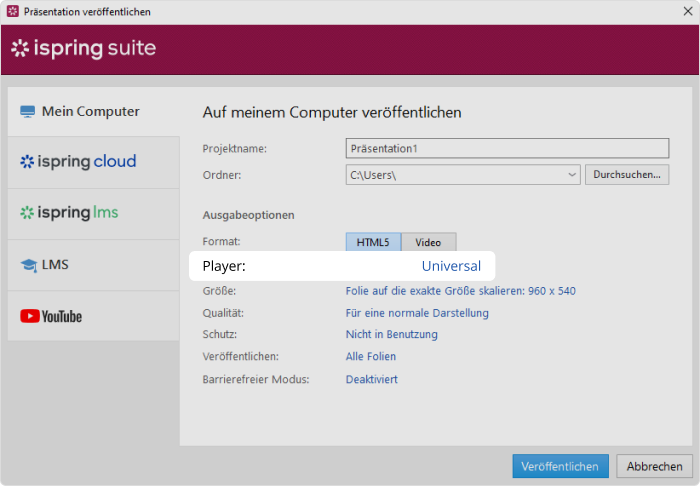
Unter Player können Sie auswählen, ob die Präsentation mit dem iSpring Suite-Player angezeigt werden soll oder nicht.
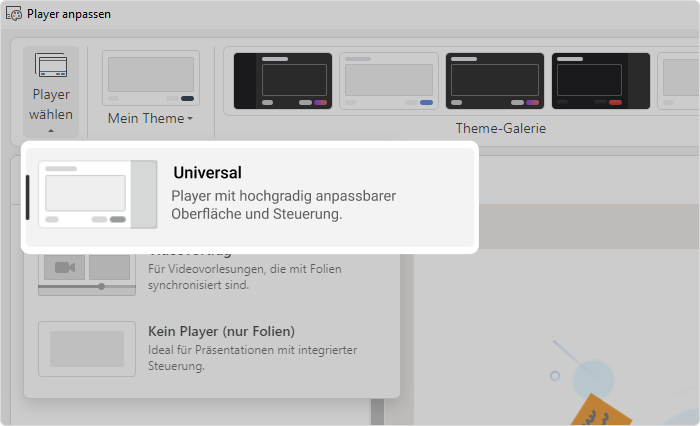
3. Nachdem Sie alle erforderlichen Einstellungen ausgewählt haben, klicken Sie auf Veröffentlichen. Dadurch wird ein Ordner mit allen PowerPoint-Präsentationsdateien (HTML, JS, Medien usw.) erstellt.
4. Öffnen Sie nun die Zielpräsentation. Gehen Sie zu der Stelle in der Präsentation, an der Sie den gerade in eine HTML-Datei konvertierten Foliensatz einfügen möchten.
5. Navigieren Sie auf der Registerkarte iSpring Suite zur Gruppe Einfügen und klicken Sie auf Web Element.

6. Wählen Sie oben links im Dropdown-Menü Web Adresse den lokalen Pfad aus.

7. Suchen Sie einen Ordner mit allen PowerPoint-Präsentationsdateien, die Sie einfügen müssen. Doppelklicken Sie darauf. Öffnen Sie index.html.

8. Aktivieren Sie das Kontrollkästchen Umfasst alle Dateien und Unterverzeichnisse.

Tipp: Wenn Sie Präsentationen über längere Zeiträume häufiger wiederverwenden müssen, können Sie die erzeugten HTML-Dateien in einem separaten Ordner speichern. So lassen sie sich später schnell einfügen, ohne mehrere PowerPoint-Dateien öffnen oder Teile manuell übertragen zu müssen.
Am besten geeignet für:
- Wenn Sie mehr benötigen, als PowerPoint allein bietet: iSpring Suite eignet sich besonders dann, wenn Präsentationen schnell in interaktive Kurse umgewandelt werden sollen. Sie können damit in der gewohnten PowerPoint-Benutzeroberfläche Audio- oder Videoaufnahmen hinzufügen, Quiz erstellen, Interaktionen einbauen sowie Darsteller, Hintergründe, Bilder oder auch Dialogsimulationen integrieren.
- Die Einbettung einer gesamten Präsentation mit komplexem Interaktivitäts-Level: Gerade bei umfangreicheren Projekten stellt sich oft die Frage, wie sich komplette Präsentationen in PowerPoint zusammenführen lassen, ohne die Formatierungen oder Inhalte zu verlieren. iSpring Suite behält alle Folienmuster mit Animationen, Übergängen, Verzweigungen, VoiceOver-Synchronisationen mit Animationen, Hyperlinks und alle anderen Elemente Ihres PowerPoint-Kurses bei. Sie müssen nicht nachprüfen, ob alle Informationen korrekt übertragen wurden.
Einschränkungen:
- Keine Bearbeitung nach dem Einfügen: Die eingebettete Präsentation kann in der Zieldatei nicht verändert werden. Dazu gehört auch, dass das Design oder Thema der neuen Präsentation nicht automatisch übernommen werden kann.
- Nur für Microsoft-Nutzer verfügbar: Diese Methode funktioniert ausschließlich, wenn Sie mehrere PowerPoint-Dateien zusammenführen möchten und dafür die Windows-Version von PowerPoint nutzen.
PowerPoint-Folien zusammenführen: Folien kopieren und einfügen
1. Diese Methode ist der einfachste Weg, um Folien aus einer PowerPoint-Präsentation in eine andere zu übertragen. Öffnen Sie dazu zwei oder mehr Präsentationen, klicken Sie mit der rechten Maustaste auf die Folien, die Sie kopieren möchten, und wählen Sie Kopieren.
Um mehrere Folien auf einmal zu kopieren, klicken Sie auf die erste Folie, die Sie übertragen möchten. Scrollen Sie anschließend zur letzten Folie und klicken Sie darauf, während Sie die Umschalttaste gedrückt halten. Wenn die gewünschten Folien nicht aufeinanderfolgend sind, klicken Sie auf die erste Folie, halten dann die Strg-Taste gedrückt und wählen alle weiteren benötigten Folien aus. Kopieren Sie die markierten Folien anschließend wie gewohnt.
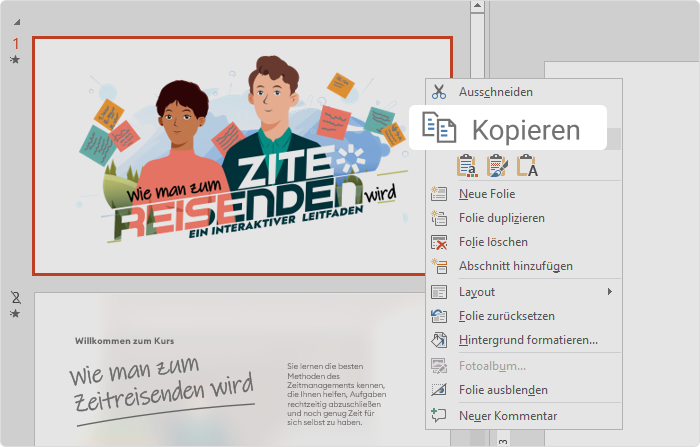
2. Wechseln Sie nun zu der PPTX-Datei, in die Sie die Folien einfügen möchten. Öffnen Sie im linken Bereich die Miniaturansicht der Folien und klicken Sie mit der rechten Maustaste zwischen den Folien an der Stelle, an der die kopierten Folien eingefügt werden sollen.
Sie haben drei Einfügeoptionen, wenn Sie mehrere PowerPoint-Präsentationen zusammenführen möchten: Sie können die Folien an das Design der aktuellen Präsentation anpassen, ihre ursprüngliche Formatierung beibehalten oder sie als Bild einfügen.
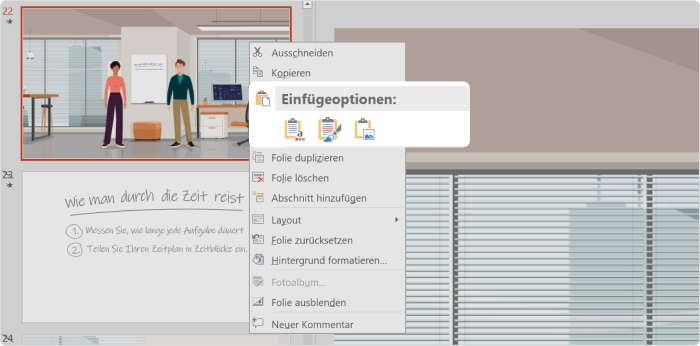
Das war’s auch schon! Für kleinere Projekte kann diese Methode völlig ausreichen, um Inhalte schnell in PowerPoint zusammenzuführen.
Am besten geeignet für:
- Schnelles Importieren von Folien mit leichtem Interaktivitäts-Level.
- Nutzer der PowerPoint-Webversion oder der Mac-Version.
Einschränkungen:
Viele Nutzer empfinden es als umständlich, dass mehrere PowerPoint-Fenster gleichzeitig geöffnet sein müssen, wenn sie zwei PowerPoints zusammenfügen möchten.
Mehrere PowerPoints online zusammenführen
Wenn Sie mehrere PowerPoint-Dateien in einer Musterpräsentation zusammenführen möchten, müssen Sie nicht unbedingt auf Ihrem Desktop mit PowerPoint arbeiten. Auch mit dem Online-Tool können Sie mehrere PowerPoint-Folien zusammenführen. Wenn Sie Präsentationen direkt im Browser bearbeiten möchten, weil sie zum Beispiel gerade unterwegs sind und nicht von ihrem eigenen Gerät aus arbeiten können, lassen sich in der Webversion von PowerPoint ebenfalls mehrere Dateien miteinander kombinieren.
Die Online-Anwendung bietet eine reduzierte, aber übersichtliche Oberfläche und eignet sich gut für Nutzerinnen und Nutzer, die Präsentationen gemeinsam bearbeiten oder unterwegs auf Inhalte zugreifen müssen. Auch hier können Sie verschiedene PowerPoint-Präsentationen zusammenführen, ohne die Desktop-App öffnen zu müssen.
Diese Schritte helfen Ihnen dabei die Zusammenführung mehrere PowerPoints online durchzuführen:
- Laden Sie alle Präsentationen, die Sie verwenden möchten, in OneDrive oder SharePoint hoch.
- Öffnen Sie die erste Präsentation in PowerPoint für das Web.
- Navigieren Sie links zur Folienübersicht.
- Klicken Sie oben auf Einfügen.
- Wählen Sie Folie wiederverwenden.
- Suchen Sie die Präsentation, aus der Sie Folien importieren möchten.
- Klicken Sie auf die jeweiligen Folien, um sie einzeln oder nacheinander einzufügen.
- Wählen Sie bei Bedarf, ob die Folien ihr ursprüngliches Design behalten oder an das Design Ihrer aktuellen Präsentation angepasst werden sollen.
Vorteile der Online-Version:
- Keine Installation notwendig.
- Ideal für geteilte Dateien und kollaboratives Arbeiten.
- Zugriff von jedem Gerät mit Internetverbindung.
Einschränkungen:
- Einige Funktionen der Desktop-Version fehlen.
- Komplexe Animationen oder eingebettete Medien werden nicht immer vollständig übernommen.
- Interaktive Elemente, wie sie in Trainingsmaterialien vorkommen, können vereinfacht dargestellt werden.
Tipp: Wenn Sie umfangreiche Schulungsunterlagen oder Präsentationen mit interaktiven Inhalten kombinieren, empfiehlt es sich, die finale Datei später in der Desktop-Version von PowerPoint zu prüfen. Das ist besonders dann wichtig, wenn Sie mit iSpring Suite weiterarbeiten möchten, um aus Ihrer Präsentation einen vollständigen Online-Kurs zu erstellen.
PowerPoints zusammenführen auf dem iPad
Auch auf dem iPad können Sie zwei PowerPoint-Präsentationen zusammenführen. Das Programm ist auf allen wichtigen Plattformen verfügbar. Obwohl der Funktionsumfang kleiner ist als auf dem PC, bietet die Verwendung der PowerPoint-App zwei einfache Wege, um Inhalte aus anderen Dateien zu übertragen: wiederverwendete Folien und Drag-and-Drop im Split-View-Modus. Im folgenden Leitfaden stellen wir Ihnen beide Methoden Schritt für Schritt vor.
Methode 1: Wiederverwendete Folien einfügen
- Öffnen Sie Ihre Hauptpräsentation in der PowerPoint-App.
- Tippen Sie links auf die Folienübersicht.
- Wählen Sie Einfügen → Wiederverwendete Folien.
- Öffnen Sie die gewünschte Datei aus OneDrive, iCloud Drive oder SharePoint.
- Tippen Sie auf die Folien, die Sie übernehmen möchten.
- Entscheiden Sie, ob Sie das Design der Originalfolien behalten oder an das Design Ihrer Präsentation anpassen möchten.
Methode 2: Drag-and-Drop in Split View
- Öffnen Sie zwei PowerPoint-Dateien nebeneinander im Split-View-Modus.
- Tippen und halten Sie eine Folie aus der Quellpräsentation.
- Ziehen Sie die Folie an die richtige Stelle in der Reihenfolge Ihrer Zielpräsentation.
- Lassen Sie sie los, um den Teil einzufügen.
PowerPoint zusammenführen auf dem iPad – die Vorteile:
- Intuitive Bedienung über Touch.
- Drag-and-Drop ermöglicht schnelles Arbeiten.
- Ideal für mobiles Arbeiten und kleine Anpassungen.
Einschränkungen:
- Komplexe Animationen, Übergänge oder Interaktionen werden möglicherweise vereinfacht.
- Das Feintuning muss häufig am Desktop erfolgen.
Das iPad eignet sich gut dafür, wenn Sie die Desktop-Version aus verschiedenen Gründen gerade nicht nutzen können und unterwegs mehrere Präsentationen in PowerPoint zusammenführen oder schnelle Änderungen vornehmen müssen. Für umfangreichere Kurspräsentationen empfiehlt es sich jedoch, die finale Datei später am Computer zu prüfen und anzupassen.
Schlussfolgerung
Manchmal kann selbst eine einfache Aufgabe wie das Hinzufügen von Folien aus einer Präsentation in eine andere mehr Zeit kosten als erwartet. Mit den vier vorgestellten Methoden können Sie nun verlässlich mehrere PowerPoint-Präsentationen zusammenführen und Inhalte so gestalten, wie sie benötigt werden. Ob Sie nur ein paar Folien übertragen oder eine größere Präsentation vorbereiten – diese Ansätze lassen sich flexibel in ganz unterschiedlichen Projekten einsetzen.
Wenn Sie darüber hinaus regelmäßig als Entwickler für Trainingsmaterial tätig sind oder viele interaktive Elemente verwenden, unterstützt Sie iSpring Suite dabei, Präsentationen effizient weiterzuverarbeiten und in vollständige Online-Kurse umzuwandeln. Die Software kann mit dem Download der 14-tägigen Testversion ausprobiert werden, für die keine Kreditkarte erforderlich ist. Wer sich vorab informieren möchte, erhält mit der iSpring Suite Demo einen guten ersten Eindruck über alle wichtigen Funktionen.
FAQ
Wie kann ich zwei PowerPoints zusammen bringen?
Sie können mehrere Präsentationen in PowerPoint zusammenführen, indem Sie in der Zielpräsentation Einfügen → Folie wiederverwenden wählen und die gewünschte Datei auswählen. Alternativ öffnen Sie zwei Präsentationen gleichzeitig und ziehen die gewünschten Folien per Drag/Drop in das andere Fenster. Beide Methoden eignen sich sowohl für einzelne Folien als auch für ganze Abschnitte.
Wie kann ich in PowerPoint zwei Folien miteinander verknüpfen?
Für interaktive Präsentationen oder Menüstrukturen können Sie Folien über Hyperlinks verbinden. Markieren Sie dafür ein Objekt oder einen Text, wählen Sie Einfügen → Link und klicken Sie auf Aktuelles Dokument. Dort wählen Sie die Folie aus, zu der der Link führen soll. Die Verknüpfung funktioniert sowohl auf dem Desktop als auch in der Webversion.
Wie kombiniere ich Präsentationen in PowerPoint?
Es gibt mehrere Methoden, wie sich Präsentationen in PowerPoint zusammenführen lassen:
- Folie wiederverwenden für das gezielte Einfügen einzelner Folien.
- Drag-and-Drop, wenn zwei Präsentationen gleichzeitig geöffnet sind.
- Kopieren und Einfügen bei kleineren Anpassungen.
- Zusammenführen in PowerPoint Online, wenn Sie direkt im Browser arbeiten.
Welche Methode am besten geeignet ist, hängt davon ab, ob Sie nur einige Folien übertragen oder mehrere Präsentationen in PowerPoint zusammenführen möchten.
Schnelles
Kurs-Autoren-Toolkit
Onlinekurse und -bewertungen in kürzester Zeit erstellen